
- Giới thiệu
-
 Lưu trữ dữ liệu đối tượng không giới hạn và truy xuất dữ liệu liên tục
 Tích hợp với máy chủ ảo dành cho 3D Rendering, AI hay ML
 Nền tảng phân tích dữ liệu đáng tin cậy cho doanh nghiệp và chuyên gia, giúp tối ưu chi phí vận hành lên đến 40% so với giải pháp BI khác.
 Sản phẩm hợp tác giữa FPT Cloud và CyRadar, cung cấp dịch vụ tường lửa với khả năng bảo vệ mạnh mẽ cho các ứng dụng web
 Sản phẩm hợp tác giữa FPT Cloud và CyRadar, dịch vụ cung cấp khả năng rà quét toàn diện, phân tích chi tiết và đánh giá lỗ hổng bảo mật để tăng cường an ninh thông tin cho hệ thống ứng dụng doanh nghiệp
 Sao lưu và khôi phục dữ liệu tức thời, an toàn và toàn vẹn dữ liệu
 Trở thành doanh nghiệp đầu tiên trải nghiệm bộ giải pháp phát triển AI toàn diện, được phát triển trên công nghệ mạnh mẽ bậc nhất từ NVIDIA!
 Giải pháp làm việc từ xa hiệu quả và an toàn cho doanh nghiệp
 Dịch vụ máy chủ ảo tiên tiến với khả năng mở rộng nhanh chóng
 Hiệu năng mạnh mẽ với hạ tầng riêng biệt
Tích hợp với máy chủ ảo dành cho 3D Rendering, AI hay ML
Dịch vụ máy chủ ảo tiết kiệm đến 90% chi phí cho doanh nghiệp
Sao lưu và khôi phục dữ liệu tức thời, an toàn và toàn vẹn dữ liệu
Dịch vụ dự phòng & khôi phục hệ thống nhanh chóng
Lưu trữ khối đa dạng thông lượng và dung lượng cho mọi nhu cầu
Lưu trữ dữ liệu đối tượng không giới hạn và truy xuất dữ liệu liên tục Nâng cao năng lực, tính sẵn sàng của ứng dụng
Sản phẩm hợp tác giữa FPT Cloud và CyRadar, dịch vụ cung cấp khả năng rà quét toàn diện, phân tích chi tiết và đánh giá lỗ hổng bảo mật để tăng cường an ninh thông tin cho hệ thống ứng dụng doanh nghiệp
Sản phẩm hợp tác giữa FPT Cloud và CyRadar, cung cấp dịch vụ tường lửa với khả năng bảo vệ mạnh mẽ cho các ứng dụng web
Dịch vụ tường lửa thông minh cho các ứng dụng web - Giải pháp bảo mật đột phá với sự hợp tác giữa FPT Cloud và Penta Security.
Dịch vụ bảo mật tường lửa thế hệ mới
Lưu trữ, quản lý, và bảo mật các Docker Images
Nền tảng Kubernetes an toàn, bảo mật, ổn định, hiệu năng cao
Nâng cao năng lực, tính sẵn sàng của ứng dụng
Sản phẩm hợp tác giữa FPT Cloud và CyRadar, dịch vụ cung cấp khả năng rà quét toàn diện, phân tích chi tiết và đánh giá lỗ hổng bảo mật để tăng cường an ninh thông tin cho hệ thống ứng dụng doanh nghiệp
Sản phẩm hợp tác giữa FPT Cloud và CyRadar, cung cấp dịch vụ tường lửa với khả năng bảo vệ mạnh mẽ cho các ứng dụng web
Dịch vụ tường lửa thông minh cho các ứng dụng web - Giải pháp bảo mật đột phá với sự hợp tác giữa FPT Cloud và Penta Security.
Dịch vụ bảo mật tường lửa thế hệ mới
Lưu trữ, quản lý, và bảo mật các Docker Images
Nền tảng Kubernetes an toàn, bảo mật, ổn định, hiệu năng cao Tăng tốc phát triển ứng dụng yêu cầu hiệu năng cao bằng dịch vụ Kubernetes tích hợp với vi xử lý cao cấp GPU
Giám sát và triển khai cơ sở dữ liệu như Kafka,..
Tăng tốc phát triển ứng dụng yêu cầu hiệu năng cao bằng dịch vụ Kubernetes tích hợp với vi xử lý cao cấp GPU
Giám sát và triển khai cơ sở dữ liệu như Kafka,..
Giám sát và triển khai cơ sở dữ liệu Redis, Cassandra, ...
Giám sát và triển khai cơ sở dữ liệu xử lý phân tích trực tuyến
Giám sát và triển khai cơ sở dữ liệu MySQL, Postgres, SQLserver, MariaDB,...
Giám sát và triển khai cơ sở dữ liệu truy vấn thông tin
Giám sát và triển khai cơ sở dữ liệu chuỗi thời gian
Giám sát hệ thống và tài nguyên toàn diện trên mọi nền tảng Giải pháp quản lý sự cố thông minh
 Dịch vụ cung cấp giải pháp khởi tạo và quản lý FPT ArgoCD được tạo ra từ dự án mã nguồn mở Argo
Nền tảng tự động hoá bảo mật trong quy trình phát triển phần mềm
Dịch vụ cung cấp giải pháp khởi tạo và quản lý FPT ArgoCD được tạo ra từ dự án mã nguồn mở Argo
Nền tảng tự động hoá bảo mật trong quy trình phát triển phần mềm Tăng cường khả năng quản lý tài sản dữ liệu doanh nghiệp
 Quản lý dữ liệu liền mạch & toàn diện
Truy vấn, quản lý, trực quan hóa dữ liệu hiệu quả
Tăng tốc độ xử lý, đảm bảo tính nhất quán cho ứng dụng
Nền tảng phân tích dữ liệu đáng tin cậy cho doanh nghiệp và chuyên gia, giúp tối ưu chi phí vận hành lên đến 40% so với giải pháp BI khác.
Trở thành doanh nghiệp đầu tiên trải nghiệm bộ giải pháp phát triển AI toàn diện, được phát triển trên công nghệ mạnh mẽ bậc nhất từ NVIDIA!
Nền tảng hội thoại thông minh gắn kết khách hàng trên mọi nền tảng
Xác thực nhanh chóng, dễ dàng, tối ưu chi phí
Nâng tầm trải nghiệm khách hàng
Quản lý dữ liệu liền mạch & toàn diện
Truy vấn, quản lý, trực quan hóa dữ liệu hiệu quả
Tăng tốc độ xử lý, đảm bảo tính nhất quán cho ứng dụng
Nền tảng phân tích dữ liệu đáng tin cậy cho doanh nghiệp và chuyên gia, giúp tối ưu chi phí vận hành lên đến 40% so với giải pháp BI khác.
Trở thành doanh nghiệp đầu tiên trải nghiệm bộ giải pháp phát triển AI toàn diện, được phát triển trên công nghệ mạnh mẽ bậc nhất từ NVIDIA!
Nền tảng hội thoại thông minh gắn kết khách hàng trên mọi nền tảng
Xác thực nhanh chóng, dễ dàng, tối ưu chi phí
Nâng tầm trải nghiệm khách hàng
Trích xuất dữ liệu vượt mọi giới hạn
Chuyển văn bản thành giọng nói tiếng Việt với ngữ điệu tự nhiên.
- Bảng giá
- Sự kiện


Dashboard
Dashboard
Giới thiệu
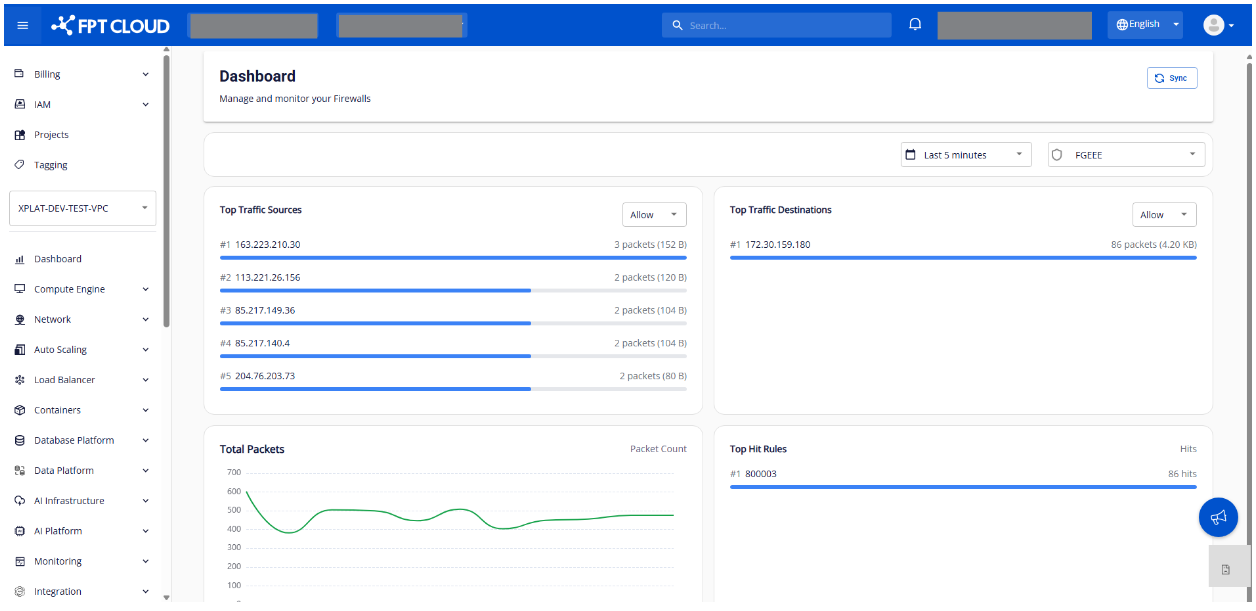
- Màn hình Dashboard cung cấp cái nhìn tổng quan về tình trạng hoạt động của Firewall trong hệ thống.
- Người dùng có thể nhanh chóng theo dõi lưu lượng mạng, trạng thái xử lý traffic (Allow/Deny), hiệu năng hệ thống và các rule được sử dụng nhiều nhất.
Các bước thực hiện
Bước 1. Chọn tab Dashboard trên menu, hệ thống hiển thị màn hình Dashboard.
Bước 2. Chọn Firewall và Time Range.
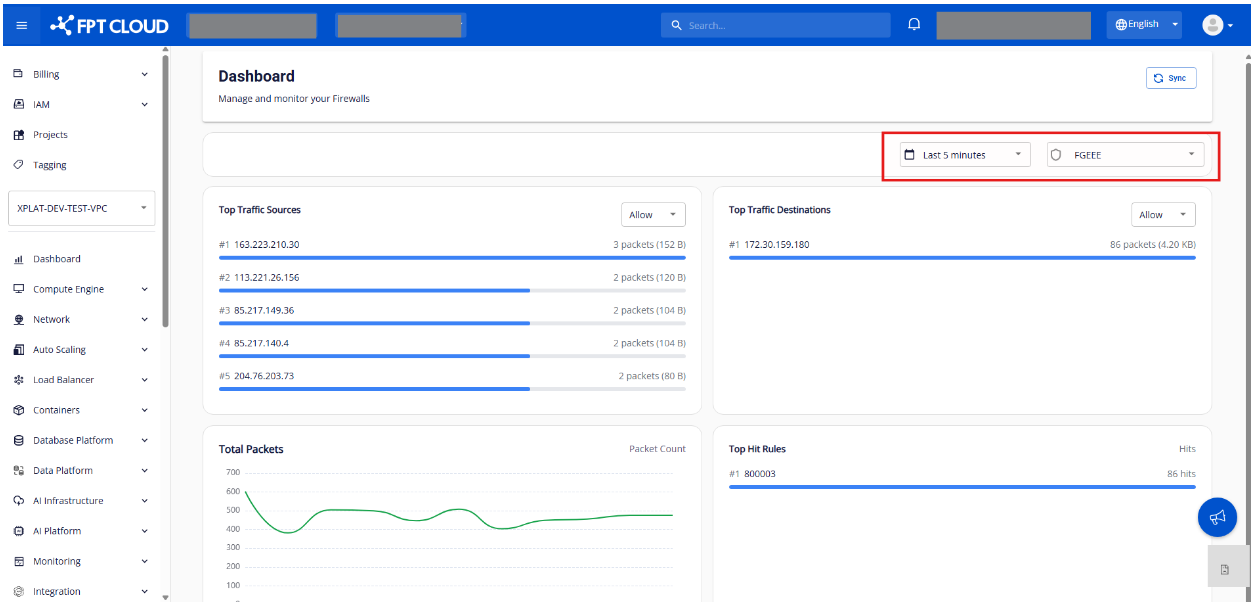
- Chọn Firewall tại dropdown → Dashboard hiển thị dữ liệu tương ứng với firewall đã chọn
- Chọn Time Range (mặc định:
Last 5 minutes) → Hệ thống reload toàn bộ dữ liệu theo khoảng thời gian mới
Bước 3. Theo dõi và đánh giá thông tin.
Phân tích nguồn traffic — Top Traffic Sources
Top 5 Source IP tạo ra nhiều traffic nhất:
- Filter theo:
Allow/Deny - Xác định các IP tạo ra lưu lượng bất thường
- Hỗ trợ phát hiện nguy cơ tấn công (DDoS, scan)
Phân tích đích đến — Top Traffic Destinations
Top 5 Destination IP được truy cập nhiều nhất:
- Filter theo:
Allow/Deny - Xác định các đích đến được truy cập nhiều
- Phát hiện kết nối ra ngoài bất thường hoặc đáng ngờ
Theo dõi xu hướng lưu lượng — Total Packets
Biểu đồ hiển thị tổng số packet theo thời gian:
- Allow (màu xanh)
- Deny (màu đỏ)
Theo dõi rule hoạt động nhiều — Top Hit Rules
Top 5 firewall rule được trigger nhiều nhất:
- Xác định rule quan trọng
- Phát hiện các rule bất thường, cần tối ưu
Phân tích lưu lượng mạng — Network Throughput
Biểu đồ hiển thị throughput theo 3 hướng:
InboundOutboundInternal
Đánh giá kết nối đang hoạt động — Active Connections
Hiển thị số lượng connection theo thời gian để đánh giá tải hệ thống.
Theo dõi hiệu năng — CPU & Memory
Theo dõi mức sử dụng CPU và Memory để đánh giá performance.
© 2025 FPT Cloud. Đã đăng ký Bản quyền.