
- Giới thiệu
-
 Lưu trữ dữ liệu đối tượng không giới hạn và truy xuất dữ liệu liên tục
 Certified DBaaS (cơ sở dữ liệu theo dạng dịch vụ) đầu tiên của MongoDB tại Việt Nam
 Tích hợp với máy chủ ảo dành cho 3D Rendering, AI hay ML
 Nền tảng phân tích dữ liệu đáng tin cậy cho doanh nghiệp và chuyên gia, giúp tối ưu chi phí vận hành lên đến 40% so với giải pháp BI khác.
 Sản phẩm hợp tác giữa FPT Cloud và CyRadar, cung cấp dịch vụ tường lửa với khả năng bảo vệ mạnh mẽ cho các ứng dụng web
 Sản phẩm hợp tác giữa FPT Cloud và CyRadar, dịch vụ cung cấp khả năng rà quét toàn diện, phân tích chi tiết và đánh giá lỗ hổng bảo mật để tăng cường an ninh thông tin cho hệ thống ứng dụng doanh nghiệp
 Sao lưu và khôi phục dữ liệu tức thời, an toàn và toàn vẹn dữ liệu
 Trở thành doanh nghiệp đầu tiên trải nghiệm bộ giải pháp phát triển AI toàn diện, được phát triển trên công nghệ mạnh mẽ bậc nhất từ NVIDIA!
 Giải pháp làm việc từ xa hiệu quả và an toàn cho doanh nghiệp
 Dịch vụ máy chủ ảo tiên tiến với khả năng mở rộng nhanh chóng
 Hiệu năng mạnh mẽ với hạ tầng riêng biệt
Tích hợp với máy chủ ảo dành cho 3D Rendering, AI hay ML
Dịch vụ máy chủ ảo tiết kiệm đến 90% chi phí cho doanh nghiệp
Sao lưu và khôi phục dữ liệu tức thời, an toàn và toàn vẹn dữ liệu
Dịch vụ dự phòng & khôi phục hệ thống nhanh chóng
Lưu trữ khối đa dạng thông lượng và dung lượng cho mọi nhu cầu
Lưu trữ dữ liệu đối tượng không giới hạn và truy xuất dữ liệu liên tục Nâng cao năng lực, tính sẵn sàng của ứng dụng
Sản phẩm hợp tác giữa FPT Cloud và CyRadar, dịch vụ cung cấp khả năng rà quét toàn diện, phân tích chi tiết và đánh giá lỗ hổng bảo mật để tăng cường an ninh thông tin cho hệ thống ứng dụng doanh nghiệp
Sản phẩm hợp tác giữa FPT Cloud và CyRadar, cung cấp dịch vụ tường lửa với khả năng bảo vệ mạnh mẽ cho các ứng dụng web
Dịch vụ tường lửa thông minh cho các ứng dụng web - Giải pháp bảo mật đột phá với sự hợp tác giữa FPT Cloud và Penta Security.
Dịch vụ bảo mật tường lửa thế hệ mới
Lưu trữ, quản lý, và bảo mật các Docker Images
Nền tảng Kubernetes an toàn, bảo mật, ổn định, hiệu năng cao
Nâng cao năng lực, tính sẵn sàng của ứng dụng
Sản phẩm hợp tác giữa FPT Cloud và CyRadar, dịch vụ cung cấp khả năng rà quét toàn diện, phân tích chi tiết và đánh giá lỗ hổng bảo mật để tăng cường an ninh thông tin cho hệ thống ứng dụng doanh nghiệp
Sản phẩm hợp tác giữa FPT Cloud và CyRadar, cung cấp dịch vụ tường lửa với khả năng bảo vệ mạnh mẽ cho các ứng dụng web
Dịch vụ tường lửa thông minh cho các ứng dụng web - Giải pháp bảo mật đột phá với sự hợp tác giữa FPT Cloud và Penta Security.
Dịch vụ bảo mật tường lửa thế hệ mới
Lưu trữ, quản lý, và bảo mật các Docker Images
Nền tảng Kubernetes an toàn, bảo mật, ổn định, hiệu năng cao Tăng tốc phát triển ứng dụng yêu cầu hiệu năng cao bằng dịch vụ Kubernetes tích hợp với vi xử lý cao cấp GPU
Giám sát và triển khai cơ sở dữ liệu như Kafka,..
Tăng tốc phát triển ứng dụng yêu cầu hiệu năng cao bằng dịch vụ Kubernetes tích hợp với vi xử lý cao cấp GPU
Giám sát và triển khai cơ sở dữ liệu như Kafka,..
Certified DBaaS (cơ sở dữ liệu theo dạng dịch vụ) đầu tiên của MongoDB tại Việt Nam
Giám sát và triển khai cơ sở dữ liệu Redis, Cassandra, ...
Giám sát và triển khai cơ sở dữ liệu xử lý phân tích trực tuyến
Giám sát và triển khai cơ sở dữ liệu MySQL, Postgres, SQLserver, MariaDB,...
Giám sát và triển khai cơ sở dữ liệu truy vấn thông tin
Giám sát và triển khai cơ sở dữ liệu chuỗi thời gian
Giám sát hệ thống và tài nguyên toàn diện trên mọi nền tảng Giải pháp quản lý sự cố thông minh
 Dịch vụ cung cấp giải pháp khởi tạo và quản lý FPT ArgoCD được tạo ra từ dự án mã nguồn mở Argo
Nền tảng tự động hoá bảo mật trong quy trình phát triển phần mềm
Dịch vụ cung cấp giải pháp khởi tạo và quản lý FPT ArgoCD được tạo ra từ dự án mã nguồn mở Argo
Nền tảng tự động hoá bảo mật trong quy trình phát triển phần mềm Tăng cường khả năng quản lý tài sản dữ liệu doanh nghiệp
 Quản lý dữ liệu liền mạch & toàn diện
Truy vấn, quản lý, trực quan hóa dữ liệu hiệu quả
Tăng tốc độ xử lý, đảm bảo tính nhất quán cho ứng dụng
Nền tảng phân tích dữ liệu đáng tin cậy cho doanh nghiệp và chuyên gia, giúp tối ưu chi phí vận hành lên đến 40% so với giải pháp BI khác.
Trở thành doanh nghiệp đầu tiên trải nghiệm bộ giải pháp phát triển AI toàn diện, được phát triển trên công nghệ mạnh mẽ bậc nhất từ NVIDIA!
Nền tảng hội thoại thông minh gắn kết khách hàng trên mọi nền tảng
Xác thực nhanh chóng, dễ dàng, tối ưu chi phí
Nâng tầm trải nghiệm khách hàng
Quản lý dữ liệu liền mạch & toàn diện
Truy vấn, quản lý, trực quan hóa dữ liệu hiệu quả
Tăng tốc độ xử lý, đảm bảo tính nhất quán cho ứng dụng
Nền tảng phân tích dữ liệu đáng tin cậy cho doanh nghiệp và chuyên gia, giúp tối ưu chi phí vận hành lên đến 40% so với giải pháp BI khác.
Trở thành doanh nghiệp đầu tiên trải nghiệm bộ giải pháp phát triển AI toàn diện, được phát triển trên công nghệ mạnh mẽ bậc nhất từ NVIDIA!
Nền tảng hội thoại thông minh gắn kết khách hàng trên mọi nền tảng
Xác thực nhanh chóng, dễ dàng, tối ưu chi phí
Nâng tầm trải nghiệm khách hàng
Trích xuất dữ liệu vượt mọi giới hạn
Chuyển văn bản thành giọng nói tiếng Việt với ngữ điệu tự nhiên.
- Bảng giá
- Sự kiện
Managed – FPT Database Engines
-
 Concepts
-
 Thiết lập ban đầu (Initial Setup)
-
 Hướng dẫn chi tiết
-
 Peformance & Benchmark
-
 Troubleshooting
-
 Các câu hỏi thường gặp (FAQs)
-
 Glossary
-
Mục này giúp bạn biết cách vận hành các cụm cơ sở dữ liệu trên FPT Cloud Portal. Bạn có thể thực hiện các thao tác start, stop, restart và delete phù hợp với trạng thái vòng đời của cụm cơ sở dữ liệu.
Thao tác vận hành
- Start: khởi động một cụm cơ sở dữ liệu đang ở trạng thái đã dừng. Khi thao tác được thực hiện, trạng thái của cụm chuyển sang "Starting" và sau đó là "Running" khi sẵn sàng phục vụ.
- Stop: dừng một cụm cơ sở dữ liệu ở trạng thái đang chạy. Khi dừng, cụm cơ sở dữ liệu sẽ tạm ngưng xử lý workload. Trạng thái chuyển sang "Stopping" và sau đó là "Stopped". Ở trạng thái này, cụm cơ sở dữ liệu không phục vụ truy cập nhưng có thể được khởi động lại khi cần.
- Restart: khởi động lại một cụm cơ sở dữ liệu đang chạy. Thao tác này sẽ dừng và khởi động lại cụm, thường được sử dụng để áp dụng thay đổi cấu hình hoặc khắc phục sự cố tạm thời. Trạng thái hiển thị "Restarting" và quay lại "Running" khi hoàn tất.
- Delete: xoá một cụm cơ sở dữ liệu và toàn bộ dữ liệu liên quan. Hành động này không thể hoàn tác. Sau khi xóa thành công, cụm cơ sở dữ liệu sẽ bị loại bỏ khỏi danh sách và các tài nguyên liên quan được giải phóng.
Trạng thái và khả năng thao tác
| Trạng thái | Ý nghĩa | Các thao tác được thực hiện |
|---|---|---|
| Processing | Cụm cơ sở dữ liệu đang được khởi tạo. | Delete |
| Running | Cụm cơ sở dữ liệu đang hoạt động bình thường. | Stop, Restart, Delete |
| Stopped | Ccụm cơ sở dữ liệu đã dừng hoạt động. | Start, Delete |
| Warning | Cụm cơ sở dữ liệu đang hoạt động không ổn định. | Delete |
| Failed | Cụm cơ sở dữ liệu gặp lỗi không xác định. Nếu không còn sử dụng, hãy xóa cụm cơ sở dữ liệu để dọn dẹp tài nguyên hoặc liên hệ FPT Support để được hỗ trợ xử lý. | Delete |
Thực hiện thao tác vận hành
Để thực hiện các thao tác vận hành, mở trang Database list, sau đó chọn biểu tượng "⋯" (More actions) trong cột "Action" của cụm cơ sở dữ liệu cần thao tác. Danh sách các hành động khả dụng sẽ được hiển thị:
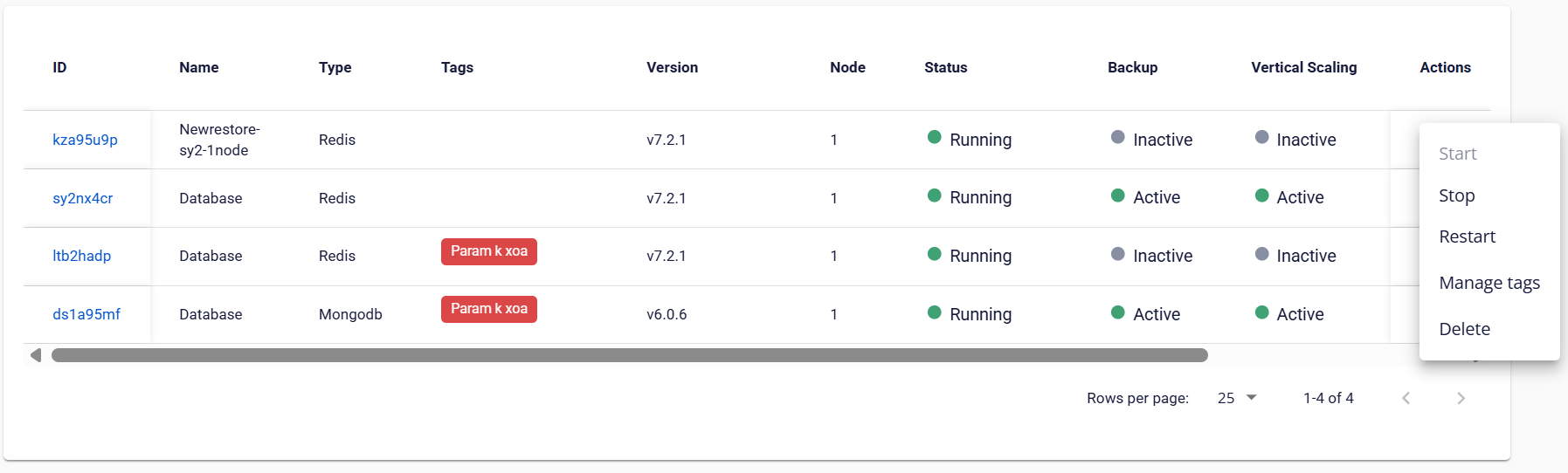
Khi chọn một hành động, hệ thống sẽ hiển thị hộp thoại xác nhận. Bạn cần xác nhận thủ công để tiếp tục, nhằm tránh thực hiện các thao tác không mong muốn, đặc biệt với các hành động không thể hoàn tác.
Sau khi xác nhận, hệ thống sẽ thực hiện hành động trong khoảng 5–7 phút. Trong thời gian này, các thao tác khác đối với cụm cơ sở dữ liệu sẽ tạm thời bị vô hiệu hóa cho đến khi quá trình hoàn tất.