
- Giới thiệu
-
 Lưu trữ dữ liệu đối tượng không giới hạn và truy xuất dữ liệu liên tục
 Tích hợp với máy chủ ảo dành cho 3D Rendering, AI hay ML
 Nền tảng phân tích dữ liệu đáng tin cậy cho doanh nghiệp và chuyên gia, giúp tối ưu chi phí vận hành lên đến 40% so với giải pháp BI khác.
 Sản phẩm hợp tác giữa FPT Cloud và CyRadar, cung cấp dịch vụ tường lửa với khả năng bảo vệ mạnh mẽ cho các ứng dụng web
 Sản phẩm hợp tác giữa FPT Cloud và CyRadar, dịch vụ cung cấp khả năng rà quét toàn diện, phân tích chi tiết và đánh giá lỗ hổng bảo mật để tăng cường an ninh thông tin cho hệ thống ứng dụng doanh nghiệp
 Sao lưu và khôi phục dữ liệu tức thời, an toàn và toàn vẹn dữ liệu
 Trở thành doanh nghiệp đầu tiên trải nghiệm bộ giải pháp phát triển AI toàn diện, được phát triển trên công nghệ mạnh mẽ bậc nhất từ NVIDIA!
 Giải pháp làm việc từ xa hiệu quả và an toàn cho doanh nghiệp
 Dịch vụ máy chủ ảo tiên tiến với khả năng mở rộng nhanh chóng
 Hiệu năng mạnh mẽ với hạ tầng riêng biệt
Tích hợp với máy chủ ảo dành cho 3D Rendering, AI hay ML
Dịch vụ máy chủ ảo tiết kiệm đến 90% chi phí cho doanh nghiệp
Sao lưu và khôi phục dữ liệu tức thời, an toàn và toàn vẹn dữ liệu
Dịch vụ dự phòng & khôi phục hệ thống nhanh chóng
Lưu trữ khối đa dạng thông lượng và dung lượng cho mọi nhu cầu
Lưu trữ dữ liệu đối tượng không giới hạn và truy xuất dữ liệu liên tục Nâng cao năng lực, tính sẵn sàng của ứng dụng
Sản phẩm hợp tác giữa FPT Cloud và CyRadar, dịch vụ cung cấp khả năng rà quét toàn diện, phân tích chi tiết và đánh giá lỗ hổng bảo mật để tăng cường an ninh thông tin cho hệ thống ứng dụng doanh nghiệp
Sản phẩm hợp tác giữa FPT Cloud và CyRadar, cung cấp dịch vụ tường lửa với khả năng bảo vệ mạnh mẽ cho các ứng dụng web
Dịch vụ tường lửa thông minh cho các ứng dụng web - Giải pháp bảo mật đột phá với sự hợp tác giữa FPT Cloud và Penta Security.
Dịch vụ bảo mật tường lửa thế hệ mới
Lưu trữ, quản lý, và bảo mật các Docker Images
Nền tảng Kubernetes an toàn, bảo mật, ổn định, hiệu năng cao
Nâng cao năng lực, tính sẵn sàng của ứng dụng
Sản phẩm hợp tác giữa FPT Cloud và CyRadar, dịch vụ cung cấp khả năng rà quét toàn diện, phân tích chi tiết và đánh giá lỗ hổng bảo mật để tăng cường an ninh thông tin cho hệ thống ứng dụng doanh nghiệp
Sản phẩm hợp tác giữa FPT Cloud và CyRadar, cung cấp dịch vụ tường lửa với khả năng bảo vệ mạnh mẽ cho các ứng dụng web
Dịch vụ tường lửa thông minh cho các ứng dụng web - Giải pháp bảo mật đột phá với sự hợp tác giữa FPT Cloud và Penta Security.
Dịch vụ bảo mật tường lửa thế hệ mới
Lưu trữ, quản lý, và bảo mật các Docker Images
Nền tảng Kubernetes an toàn, bảo mật, ổn định, hiệu năng cao Tăng tốc phát triển ứng dụng yêu cầu hiệu năng cao bằng dịch vụ Kubernetes tích hợp với vi xử lý cao cấp GPU
Giám sát và triển khai cơ sở dữ liệu như Kafka,..
Tăng tốc phát triển ứng dụng yêu cầu hiệu năng cao bằng dịch vụ Kubernetes tích hợp với vi xử lý cao cấp GPU
Giám sát và triển khai cơ sở dữ liệu như Kafka,..
Giám sát và triển khai cơ sở dữ liệu Redis, Cassandra, ...
Giám sát và triển khai cơ sở dữ liệu xử lý phân tích trực tuyến
Giám sát và triển khai cơ sở dữ liệu MySQL, Postgres, SQLserver, MariaDB,...
Giám sát và triển khai cơ sở dữ liệu truy vấn thông tin
Giám sát và triển khai cơ sở dữ liệu chuỗi thời gian
Giám sát hệ thống và tài nguyên toàn diện trên mọi nền tảng Giải pháp quản lý sự cố thông minh
 Dịch vụ cung cấp giải pháp khởi tạo và quản lý FPT ArgoCD được tạo ra từ dự án mã nguồn mở Argo
Nền tảng tự động hoá bảo mật trong quy trình phát triển phần mềm
Dịch vụ cung cấp giải pháp khởi tạo và quản lý FPT ArgoCD được tạo ra từ dự án mã nguồn mở Argo
Nền tảng tự động hoá bảo mật trong quy trình phát triển phần mềm Tăng cường khả năng quản lý tài sản dữ liệu doanh nghiệp
 Quản lý dữ liệu liền mạch & toàn diện
Truy vấn, quản lý, trực quan hóa dữ liệu hiệu quả
Tăng tốc độ xử lý, đảm bảo tính nhất quán cho ứng dụng
Nền tảng phân tích dữ liệu đáng tin cậy cho doanh nghiệp và chuyên gia, giúp tối ưu chi phí vận hành lên đến 40% so với giải pháp BI khác.
Trở thành doanh nghiệp đầu tiên trải nghiệm bộ giải pháp phát triển AI toàn diện, được phát triển trên công nghệ mạnh mẽ bậc nhất từ NVIDIA!
Nền tảng hội thoại thông minh gắn kết khách hàng trên mọi nền tảng
Xác thực nhanh chóng, dễ dàng, tối ưu chi phí
Nâng tầm trải nghiệm khách hàng
Quản lý dữ liệu liền mạch & toàn diện
Truy vấn, quản lý, trực quan hóa dữ liệu hiệu quả
Tăng tốc độ xử lý, đảm bảo tính nhất quán cho ứng dụng
Nền tảng phân tích dữ liệu đáng tin cậy cho doanh nghiệp và chuyên gia, giúp tối ưu chi phí vận hành lên đến 40% so với giải pháp BI khác.
Trở thành doanh nghiệp đầu tiên trải nghiệm bộ giải pháp phát triển AI toàn diện, được phát triển trên công nghệ mạnh mẽ bậc nhất từ NVIDIA!
Nền tảng hội thoại thông minh gắn kết khách hàng trên mọi nền tảng
Xác thực nhanh chóng, dễ dàng, tối ưu chi phí
Nâng tầm trải nghiệm khách hàng
Trích xuất dữ liệu vượt mọi giới hạn
Chuyển văn bản thành giọng nói tiếng Việt với ngữ điệu tự nhiên.
- Bảng giá
- Sự kiện
FPT Data Platform
-
 Initial Setup
-
 Hướng dẫn chi tiết (Tutorial)
- Workspace
-
CDC Service
- 1. Tạo CDC Service
- 2. Xem thông tin CDC Service
- 2.1 PostgreSQL source connector
- 2.2 MongoDB source connector
- 2.3 SQL Server source connector
- 2.4 MySQL source connector
- 2.5 MariaDB source connector
- 2.6 Oracle source connector
- 2.7 Clickhouse (logs) sink connector
- 2.8 MongoDB Sink Connector
- 2.9 PostgreSQL Sink Connector
- 2.10 OpenSearch Sink Connector
- 2.11 SQL Server Sink Connector
- 2.12 MySQL Sink Connector
- 2.13 MariaDB Sink Connector
- 2.14 Iceberg Sink Connector
- 2.15 Clickhouse (Replication) Sink Connector
- 2.16 S3 Sink Connector
- 2.17 Elasticsearch Sink Connector
- 2.18 Iceberg (logs) Sink Connector
- 2.19 Redis Sink Connector
- 2.20 Tạo connector source Kafka
- 2.21 Tạo connector source S3
- 2.22 Xem thông tin connector
- 2.23 Hành động với connector
- 2.24 Xóa connector
- 2.25. Xem thông tin snapshot
- 2.26. Trạng thái Snapshot
- 2.27. Hành động với Snapshot
- 3. Xóa CDC Service
- 4. Kafka MM2
- Apache Superset
- Jupyterhub
- Ranger
- Hive Metastore
- Query Engine
- Nessie
- Flink
- Orchestration
- Ingestion service
- Processing service
- Open Metadata
Workflow Engine là thành phần lõi của nền tảng Data Platform, cho phép người dùng định nghĩa, quản lý và thực thi các quy trình xử lý dữ liệu dưới dạng workflow. Mỗi workflow bao gồm nhiều task có quan hệ phụ thuộc lẫn nhau, được mô hình hóa theo dạng DAG (Directed Acyclic Graph).
Hướng dẫn này sẽ giúp :
-
Truy cập và quản lý danh sách workflow
-
Tạo mới và cấu hình workflow
-
Thiết lập các task với nhiều loại khác nhau (Python, PySpark, Jar, DBT, Dask)
-
Cấu hình lịch chạy và thông báo
-
Quản lý và xóa workflow
1. Truy cập Workflow Engine
Để truy cập vào chức năng Workflow Engine, thực hiện các bước sau:
Bước 1: Trên thanh menu chính của Data Platform, chọn Workflow Engine
Bước 2: Dropdown menu hiển thị 2 tùy chọn:
-
Jobs: Quản lý danh sách workflow
-
Notifications: Cấu hình kênh thông báo (Email, Telegram)
Bước 3: Chọn Jobs để truy cập vào danh sách workflow
2. Danh sách Workflow
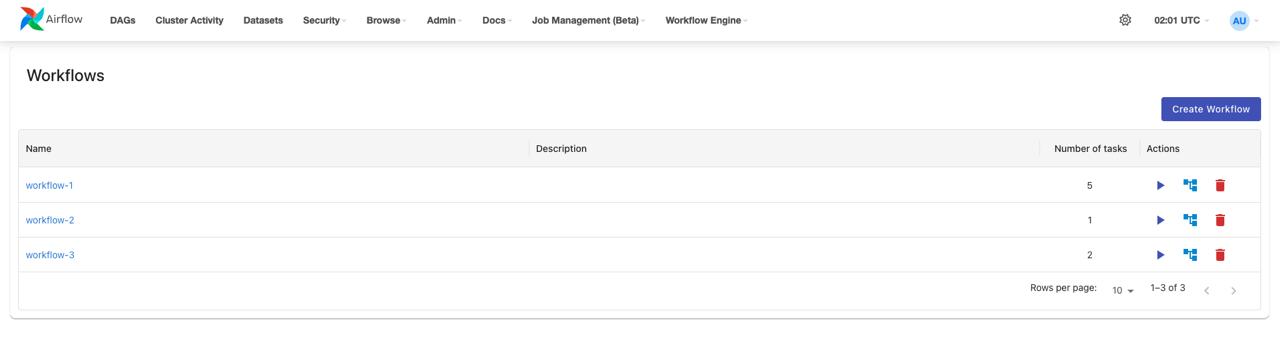
Giao diện danh sách workflow hiển thị toàn bộ các workflow trong hệ thống với các thông tin tổng quan.
Các chức năng chính
| Chức năng | Mô tả |
| Create Workflow | Tạo mới một workflow |
| Trigger workflow | Kích hoạt chạy workflow thủ công |
| View graph | Xem chi tiết và lịch sử chạy của workflow |
| Delete workflow | Xóa workflow khỏi hệ thống |
| Sort | Sắp xếp danh sách theo Name, Description, Number of tasks (tăng dần/giảm dần) |
| Filter | Lọc kết quả theo các điều kiện: contains, equals, starts with, ends with, is empty, is any of |
| Hide column | Ẩn các cột không cần thiết |
| Manage columns | Tùy chỉnh các cột hiển thị trên danh sách |
| Rows per page | Chọn số lượng workflow hiển thị mỗi trang (10, 25, 50) |
Thông tin hiển thị
Mỗi workflow trong danh sách hiển thị các thông tin sau:
-
Name: Tên workflow (có thể click để xem chi tiết)
-
Description: Mô tả ngắn gọn về workflow
-
Number of tasks: Số lượng task trong workflow
-
Actions: Các thao tác nhanh (Run, View graph, Delete)
3. Tạo mới Workflow
Khởi tạo Workflow
Bước 1: Tại giao diện danh sách workflow, click vào nút Create Workflow
Bước 2: Hệ thống tự động khởi tạo workflow với thông tin mặc định:
-
Workflow ID: Tự động tạo theo thứ tự tăng dần (duy nhất trong hệ thống)
-
Workflow name: Tự động tạo theo pattern workflow- + 8 ký tự ngẫu nhiên (chữ cái và số)
-
Description: Trống (có thể bổ sung sau)
-
Tag: Trống (có thể thêm sau)
-
Schedule: Mặc định là "Manual trigger"
Bước 3: Hệ thống hiển thị thông báo:
-
Subject: Success
-
Message: Workflow initialized successfully!
Bước 4: Chuyển sang giao diện chi tiết workflow để cấu hình task
Giao diện chi tiết Workflow
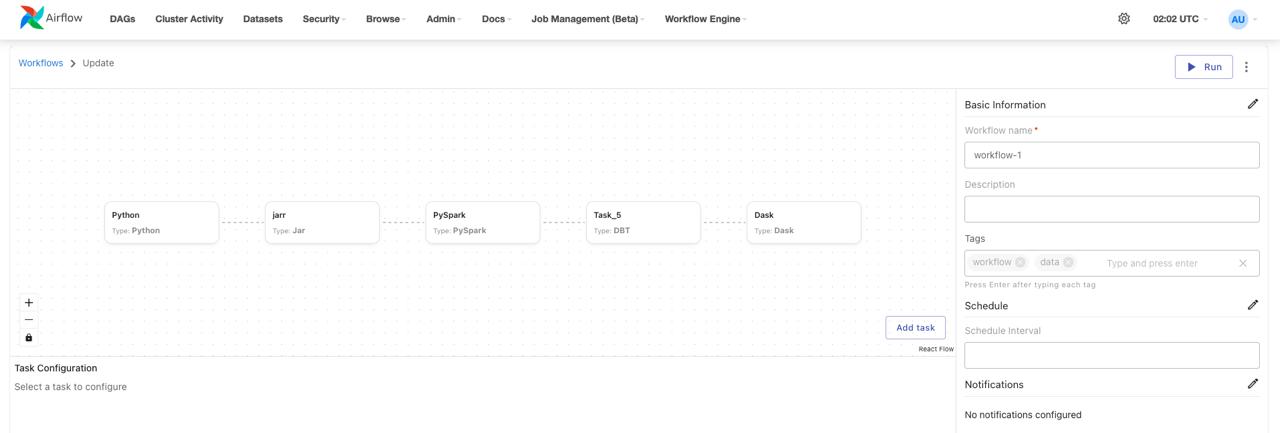
Giao diện chi tiết workflow bao gồm 2 phần chính:
Phần 1: Khu vực Graph View (bên trái)
-
Hiển thị sơ đồ DAG của các task
-
Cho phép zoom in/zoom out để xem chi tiết
-
Click vào task để xem hoặc chỉnh sửa cấu hình
-
Nút Add task để thêm task mới
Phần 2: Khu vực thông tin (bên phải)
-
Basic Information: Tên, mô tả, tags của workflow
-
Schedule: Lịch chạy tự động
-
Notifications: Cấu hình thông báo khi workflow chạy
Các nút chức năng
| Nút | Chức năng |
| Run | Kích hoạt chạy workflow ngay lập tức |
| History | Xem lịch sử các lần chạy workflow |
| Delete | Xóa workflow và toàn bộ dữ liệu liên quan |
| Zoom in | Phóng to graph view |
| Zoom out | Thu nhỏ graph view |
| Add task | Thêm task mới vào workflow |
4. Cấu hình Task
Workflow Engine hỗ trợ 5 loại task khác nhau, mỗi loại phù hợp với một mục đích xử lý cụ thể.
4.1 Thêm Task mới vào Workflow
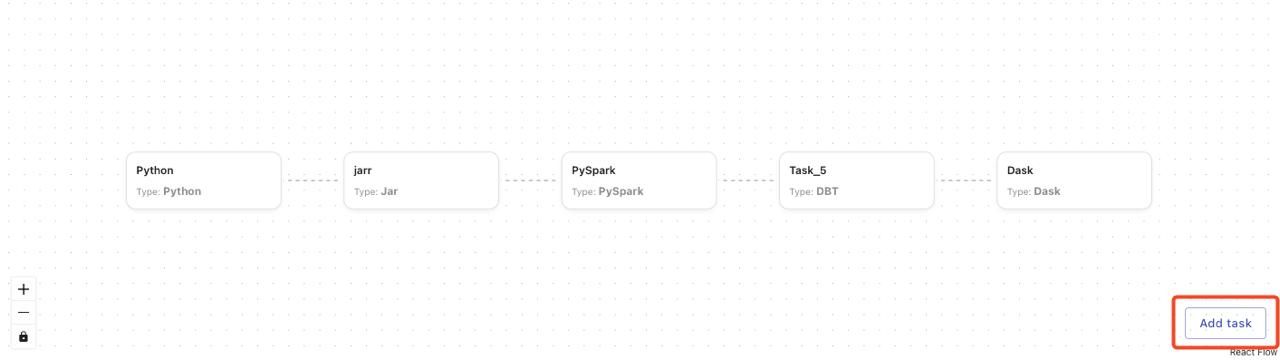
Bước 1: Tại giao diện chi tiết workflow, tìm nút Add task trên Graph View
Bước 2: Click vào nút Add task
Bước 3: Hệ thống hiển thị form cấu hình task ở phía dưới với Type mặc định là "Python"
Bước 4: Chọn loại task phù hợp từ dropdown Type:
-
Python: Script Python đơn giản
-
PySpark: Spark job viết bằng Python
-
Jar: Ứng dụng Java/Scala đã đóng gói
-
DBT: DBT (Data Build Tool) project
-
Dask: Dask distributed computing job
Bước 5: Form cấu hình sẽ thay đổi tương ứng với loại task đã chọn
Bước 6: Điền đầy đủ thông tin bắt buộc (xem chi tiết từng loại task bên dưới)
Bước 7: Click Save Task để lưu cấu hình
Bước 8: Task mới sẽ xuất hiện trên Graph View
Lưu ý:
-
Nếu form task hiện tại đang ở trạng thái chỉnh sửa và chưa lưu, khi click Add task hệ thống sẽ hiển thị cảnh báo:
oSubject: WarningoMessage: Please save the current task before creating a new one -
Task mới sẽ không có dependencies mặc định, cần cấu hình phần "Depends on" nếu muốn task chạy sau các task khác
-
Có thể thêm nhiều task vào workflow, không giới hạn số lượng
4.2. Task Type: Python
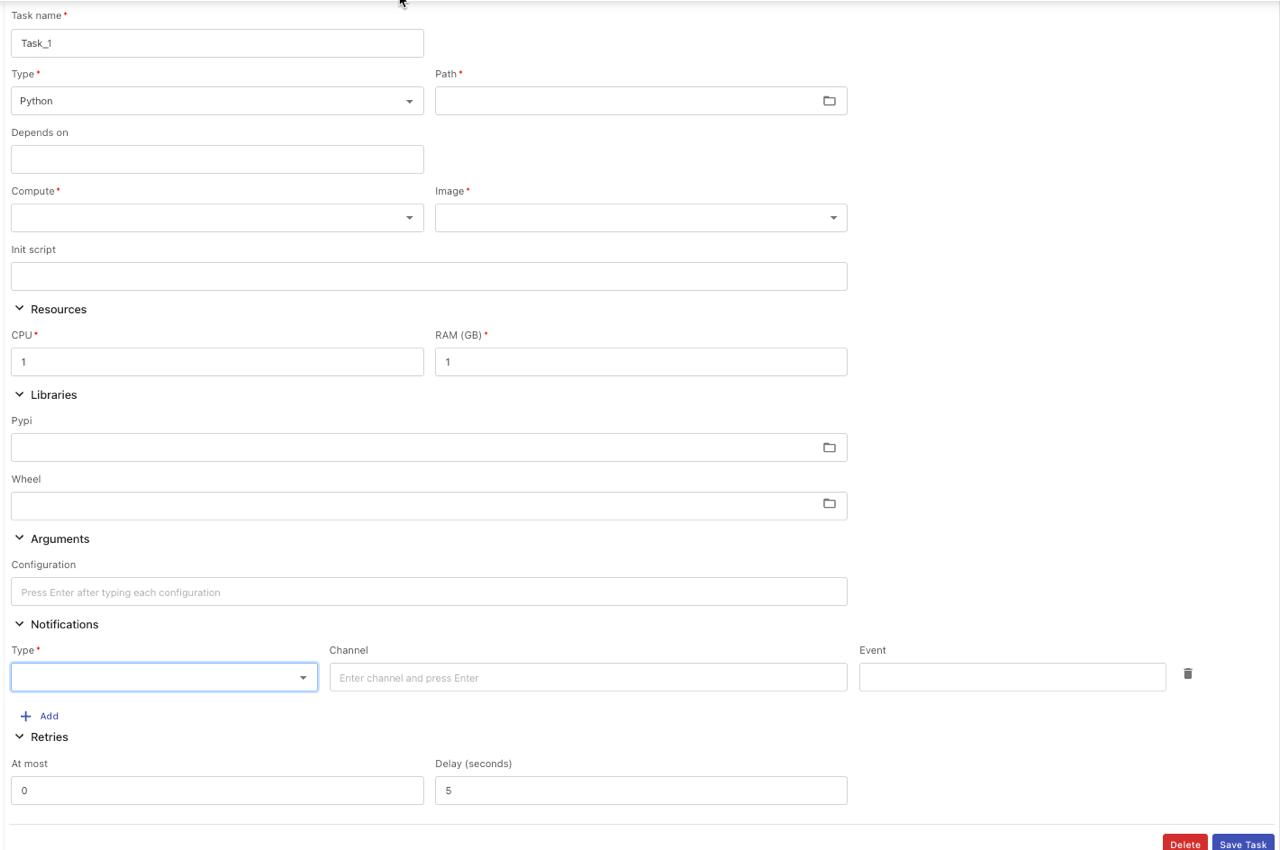
Task Python cho phép thực thi các script Python đơn giản, phù hợp cho các tác vụ xử lý dữ liệu nhỏ, automation script, hoặc logic nghiệp vụ đơn giản.
Các trường cấu hình
Thông tin cơ bản:
-
Task name (bắt buộc): Tên task, chỉ chứa chữ cái, số, dấu gạch dưới (_), dấu gạch ngang (-), tối đa 100 ký tự
-
Type (bắt buộc): Chọn "Python" từ dropdown list
-
Path (bắt buộc): Chọn đường dẫn file Python (*.py) từ thư mục
-
Depends on: Chọn các task mà task hiện tại phụ thuộc (có thể chọn nhiều)
-
Trigger rule: Quy tắc kích hoạt task dựa trên trạng thái của upstream tasks
Môi trường thực thi:
-
Compute (bắt buộc):
oLựa chọn Compute thực thi scriptoLựa chọn từ danh sách compute của Processing serviceoLựa chọn là duy nhất -
Image (bắt buộc): Chọn runtime image phù hợp:
oPython Spark 3.4.2oSpark 3.5.0 with Python 3.10oDBT Core 1.9oSpark 3.5.0 with Python3 for Openmetadata with LakehouseoRAPIDS Spark GPU AcceleratedoPython Dask 2025.4.1 (Beta) -
Init scripts: Script thực thi trước khi chạy Python script (tùy chọn)
Tài nguyên:
-
CPU (bắt buộc): Số lượng CPU core (Min: 1, Max: 64)
-
RAM (GB) (bắt buộc): Dung lượng RAM (Min: 1, Max: 128)
Thư viện:
-
Pypi: File requirements.txt chứa danh sách thư viện Python cần cài đặt
-
Wheel: Các file .whl (có thể chọn nhiều file)
Arguments:
- Arguments: Các tham số truyền vào khi thực thi script (tối đa 255 ký tự)
Notifications:
-
Type: Chọn loại thông báo (Telegram hoặc Email)
-
Channel: Kênh Telegram hoặc địa chỉ email nhận thông báo (5-254 ký tự, format email hợp lệ)
-
Event: Chọn trạng thái để gửi thông báo (running, success, failed) - có thể chọn nhiều
Retry Policy:
-
At most (bắt buộc): Số lần thử lại khi script chạy thất bại (Min: 0, Max: 10)
-
Delay (bắt buộc): Thời gian chờ giữa các lần thử lại, đơn vị phút (Min: 1, Max: 10)
Trigger Rules
| Trigger Rule | Mô tả |
| all_success | Task chỉ chạy khi tất cả upstream tasks đều thành công |
| all_failed | Task chỉ chạy khi tất cả upstream tasks đều FAILED |
| all_done | Task chạy khi tất cả upstream tasks kết thúc (ở bất kỳ trạng thái nào: success, failed, skipped) |
| all_done_setup_success | Task chỉ chạy khi tất cả upstream tasks đã kết thúc và tất cả SETUP tasks thành công |
| one_success | Task chạy nếu ít nhất một upstream task SUCCESS |
| one_fail | Task chạy nếu ít nhất một upstream task FAILED |
| one_done | Task chạy nếu ít nhất một upstream task DONE (đã kết thúc, bất kể trạng thái gì) |
| none_failed | Task chạy khi không có upstream nào FAILED, nhưng có thể có SKIPPED |
| none_failed_or_skipped | Task chạy khi không có FAILED và cũng không có SKIPPED. Chỉ chấp nhận SUCCESS |
| none_skipped | Task chạy khi không có upstream task nào bị SKIPPED. Có thể FAILED hoặc SUCCESS |
| dummy | Không thực hiện hành động nào. Nó luôn chạy bất kể các task trước đó thành công, thất bại hay bị bỏ qua |
| always | Task luôn chạy, bất kể upstream status |
| none_failed_min_one_success | Task chạy khi không có FAILED và ít nhất một task SUCCESS |
| all_skipped | Task chạy khi tất cả upstream tasks bị SKIPPED |
Các bước thực hiện
Bước 1: Tại giao diện chi tiết workflow, click nút Add task
Bước 2: Hệ thống hiển thị form cấu hình task với Type mặc định là "Python"
Bước 3: Điền đầy đủ thông tin bắt buộc:
-
Task name
-
Path đến file Python
-
Compute cluster
-
Image runtime
-
CPU và RAM
Bước 4: (Tùy chọn) Cấu hình thêm:
-
Dependencies (Depends on)
-
Trigger rule
-
Init scripts
-
Thư viện (Pypi, Wheel)
-
Arguments
-
Notifications
-
Retry policy
Bước 5: Click nút Save Task
Bước 6: Hệ thống hiển thị thông báo:
-
Subject: Success
-
Message: {{task_name}} created successfully!
Bước 7: Task mới xuất hiện trên Graph View
4.3. Task Type: PySpark
Task PySpark cho phép thực thi các job Spark viết bằng Python, phù hợp cho xử lý dữ liệu lớn với distributed computing.
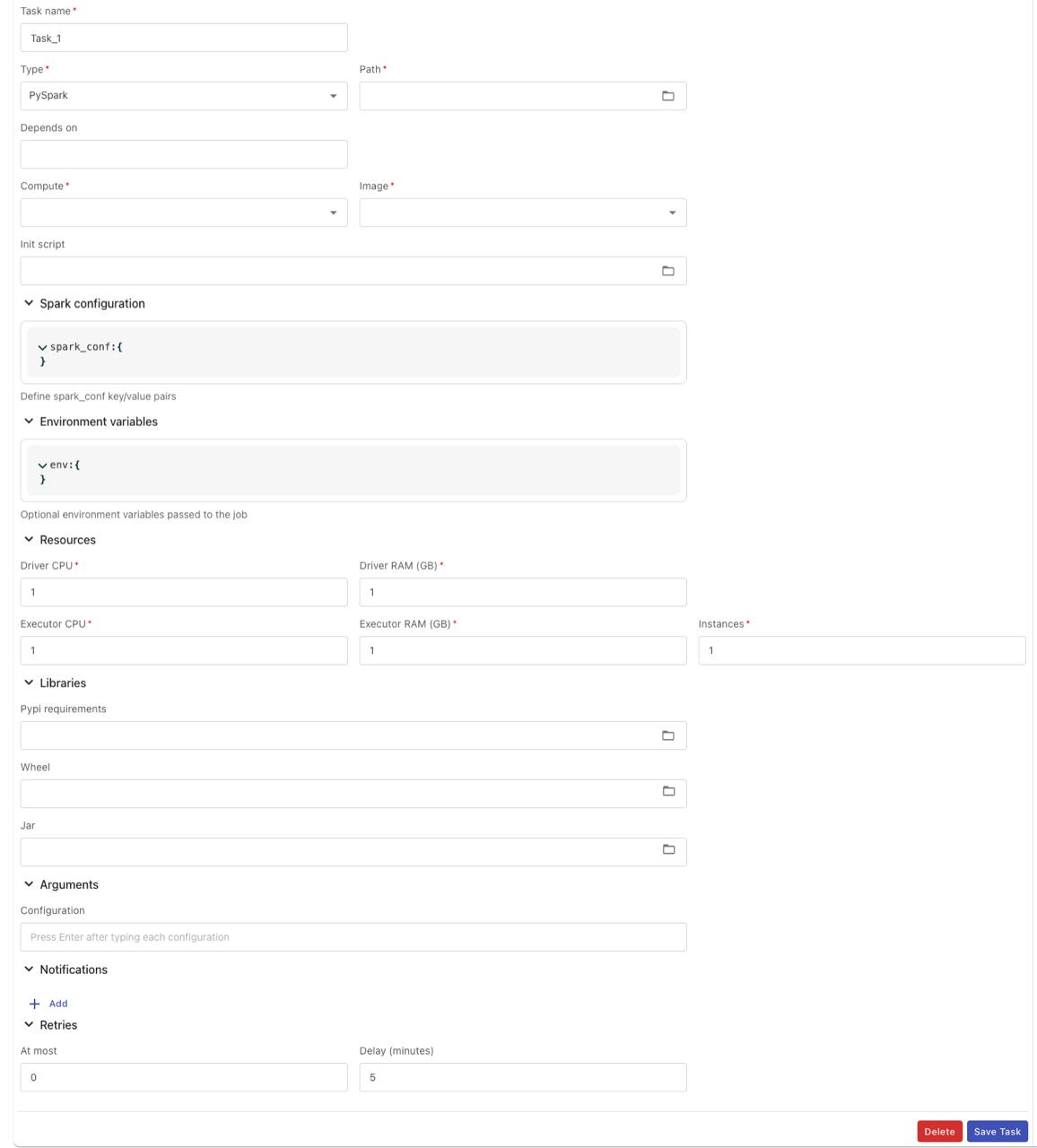
Các trường cấu hình
Thông tin cơ bản:
-
Task name (bắt buộc): Tên task, chỉ chứa chữ cái, số, dấu gạch dưới (_), dấu gạch ngang (-), tối đa 100 ký tự
-
Type (bắt buộc): Chọn "PySpark" từ dropdown list
-
Path (bắt buộc): Chọn đường dẫn file Python (*.py) từ thư mục
-
Depends on: Chọn các task mà task hiện tại phụ thuộc (có thể chọn nhiều)
-
Trigger rule: Quy tắc kích hoạt task dựa trên trạng thái của upstream tasks
Môi trường thực thi:
-
Compute (bắt buộc):
oLựa chọn Compute thực thi scriptoLựa chọn từ danh sách compute của Processing serviceoLựa chọn là duy nhất -
Image (bắt buộc): Chọn runtime image phù hợp:
oPython Spark 3.4.2oSpark 3.5.0 with Python 3.10
o Spark 3.5.0 with Python3 for Openmetadata with Lakehouse
-
Init scripts: Script thực thi trước khi chạy PySpark script (tùy chọn)
-
Spark configuration: Cấu hình tham số Spark theo định dạng JSON Key-Value (tham khảo: https://spark.apache.org/docs/latest/configuration.html)
-
Environment variables: Cấu hình biến môi trường theo định dạng JSON Key-Value
Tài nguyên (Spark-specific):
-
Driver CPU (bắt buộc): CPU cho Spark Driver (Min: 1, Max: 64)
-
Driver RAM (GB) (bắt buộc): RAM cho Spark Driver (Min: 1, Max: 128)
-
Executor CPU (bắt buộc): CPU cho mỗi Executor (Min: 1, Max: 64)
-
Executor RAM (GB) (bắt buộc): RAM cho mỗi Executor (Min: 1, Max: 128)
Thư viện:
-
Pypi requirements: File requirements.txt
-
Wheel: Các file .whl (có thể chọn nhiều)
-
Jar: Các file .jar cho Java runtime (có thể chọn nhiều)
Arguments:
- Arguments: Các tham số truyền vào khi thực thi script (tối đa 255 ký tự)
Notifications:
-
Type: Chọn loại thông báo (Telegram hoặc Email)
-
Channel: Kênh Telegram hoặc địa chỉ email nhận thông báo (5-254 ký tự, format email hợp lệ)
-
Event: Chọn trạng thái để gửi thông báo (running, success, failed) - có thể chọn nhiều
Retry Policy:
-
At most (bắt buộc): Số lần thử lại khi script chạy thất bại (Min: 0, Max: 10)
-
Delay (bắt buộc): Thời gian chờ giữa các lần thử lại, đơn vị phút (Min: 1, Max: 10)
Các bước thực hiện
Bước 1: Click Add task tại giao diện workflow
Bước 2: Chọn Type = "PySpark" từ dropdown
Bước 3: Điền đầy đủ thông tin bắt buộc bao gồm cả tài nguyên cho Driver và Executor
Bước 4: (Tùy chọn) Cấu hình:
-
Spark configuration
-
Environment variables
-
Thư viện Jar (nếu cần)
Bước 5: Click Save Task để lưu cấu hình
4.4. Task Type: Jar
Task Jar cho phép thực thi các ứng dụng Java/Scala đã được đóng gói dưới dạng JAR file, phù hợp cho các job Spark viết bằng Scala hoặc Java.
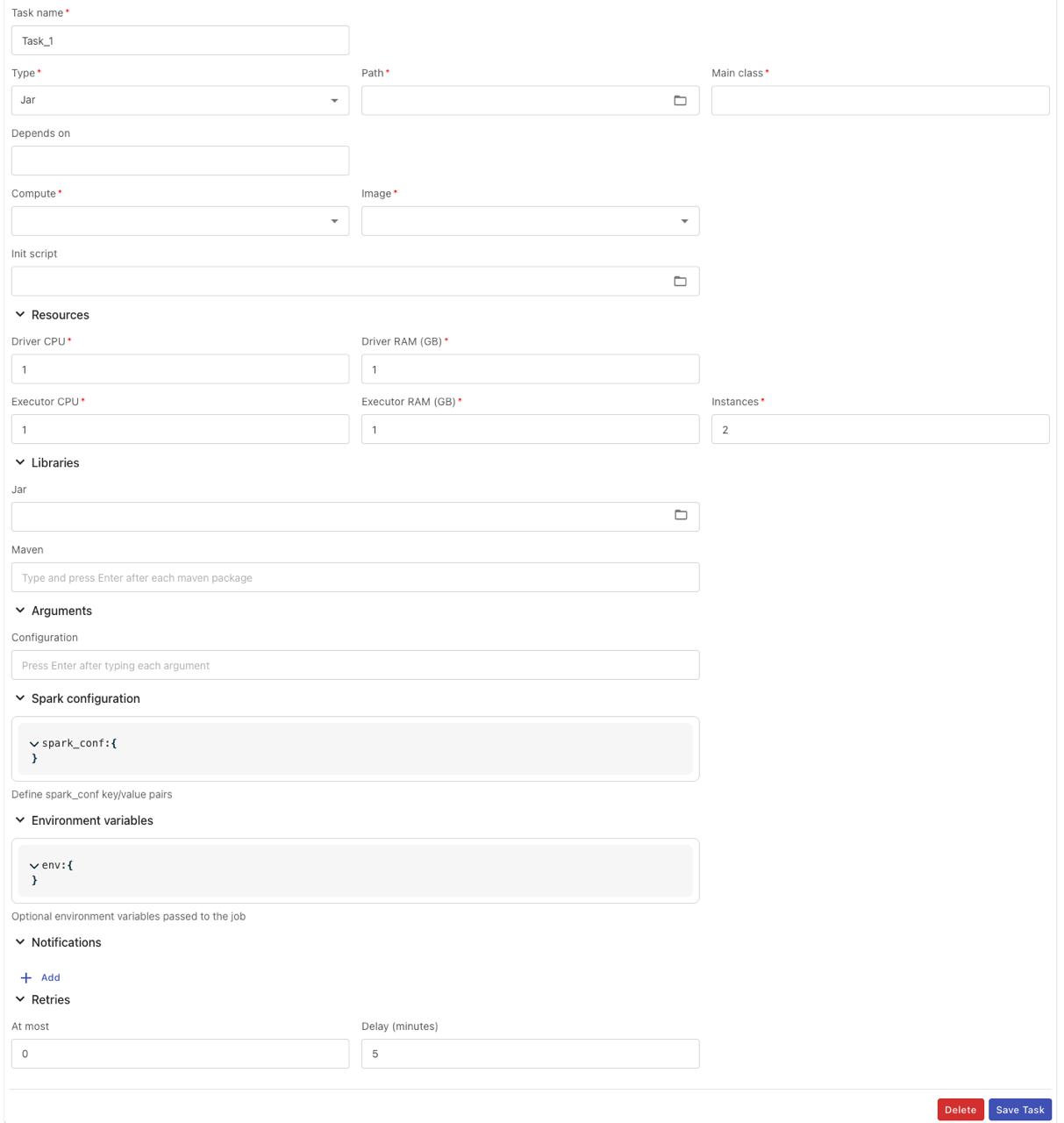
Các trường cấu hình
Thông tin cơ bản:
-
Task name (bắt buộc): Tên task, chỉ chứa chữ cái, số, dấu gạch dưới (_), dấu gạch ngang (-), tối đa 100 ký tự
-
Type (bắt buộc): Chọn "Jar" từ dropdown list
-
Path (bắt buộc): Chọn đường dẫn file JAR (*.jar) từ thư mục
-
Main class (bắt buộc): Tên lớp Java chứa phương thức main() để bắt đầu thực thi (tối đa 255 ký tự, chỉ chữ cái, số, dấu chấm (.), dấu gạch dưới (_))
-
Depends on: Chọn các task mà task hiện tại phụ thuộc (có thể chọn nhiều)
-
Trigger rule: Quy tắc kích hoạt task dựa trên trạng thái của upstream tasks
Môi trường thực thi:
-
Compute (bắt buộc):
oLựa chọn Compute thực thi scriptoLựa chọn từ danh sách compute của Processing serviceoLựa chọn là duy nhất -
Image (bắt buộc): Chọn runtime image phù hợp:
o Scala Spark 3.4.2
o Spark 3.5.0 with Scala 2.12
-
Init scripts: Script thực thi trước khi chạy Jar script (tùy chọn)
-
Spark configuration:
o Cấu hình tham số spark
o Định dạng Json Key – value https://spark.apache.org/docs/latest/configuration.html
-
Environment variables:
oCấu hình tham số môi trườngoĐịnh dạng Json Key - value
Tài nguyên:
-
Driver CPU (bắt buộc): Cấu hình tài nguyên Driver CPU cho chạy job (Min: 1, Max: 64)
-
Driver RAM (GB) (bắt buộc): Cấu hình tài nguyên Driver RAM cho chạy job (Min: 1, Max: 128)
-
Executor CPU (bắt buộc): Cấu hình tài nguyên Executor CPU cho chạy job (Min: 1, Max: 64)
-
Executor RAM (GB) (bắt buộc): Cấu hình tài nguyên Executor RAM cho chạy job (Min: 1, Max: 128)
Thư viện:
-
Pypi requirements: Lựa chọn tệp cài đặt thư viện python requirements.txt
-
Wheel: Lựa chọn tệp cài đặt thư viện python *.whl
-
Jar: Lựa chọn tệp cài đặt thư viện cho Java runtime *.jar (có thể chọn nhiều)
Arguments:
- Arguments: Các tham số truyền vào khi thực thi script (tối đa 255 ký tự)
Notifications:
-
Type: Chọn loại thông báo (Telegram hoặc Email)
-
Channel: Kênh Telegram hoặc địa chỉ email nhận thông báo (5-254 ký tự, format email hợp lệ)
-
Event: Chọn trạng thái để gửi thông báo (running, success, failed) - có thể chọn nhiều
Retry Policy:
-
At most (bắt buộc): Số lần thử lại khi script chạy thất bại (Min: 0, Max: 10)
-
Delay (bắt buộc): Thời gian chờ giữa các lần thử lại, đơn vị phút (Min: 1, Max: 10)
Các bước thực hiện
Bước 1: Click Add task tại giao diện workflow
Bước 2: Chọn Type = "Jar" từ dropdown
Bước 3: Điền đầy đủ thông tin bắt buộc:
-
Task name
-
Path đến file JAR
-
Main class (ví dụ: com.example.MainApp)
-
Compute, Image
-
Tài nguyên Driver và Executor
Bước 4: (Tùy chọn) Thêm các file JAR phụ thuộc nếu cần
Bước 5: Click Save Task
4.5. Task Type: DBT
Task DBT cho phép thực thi các DBT (Data Build Tool) project, phù hợp cho việc transform dữ liệu trong data warehouse theo mô hình ELT.
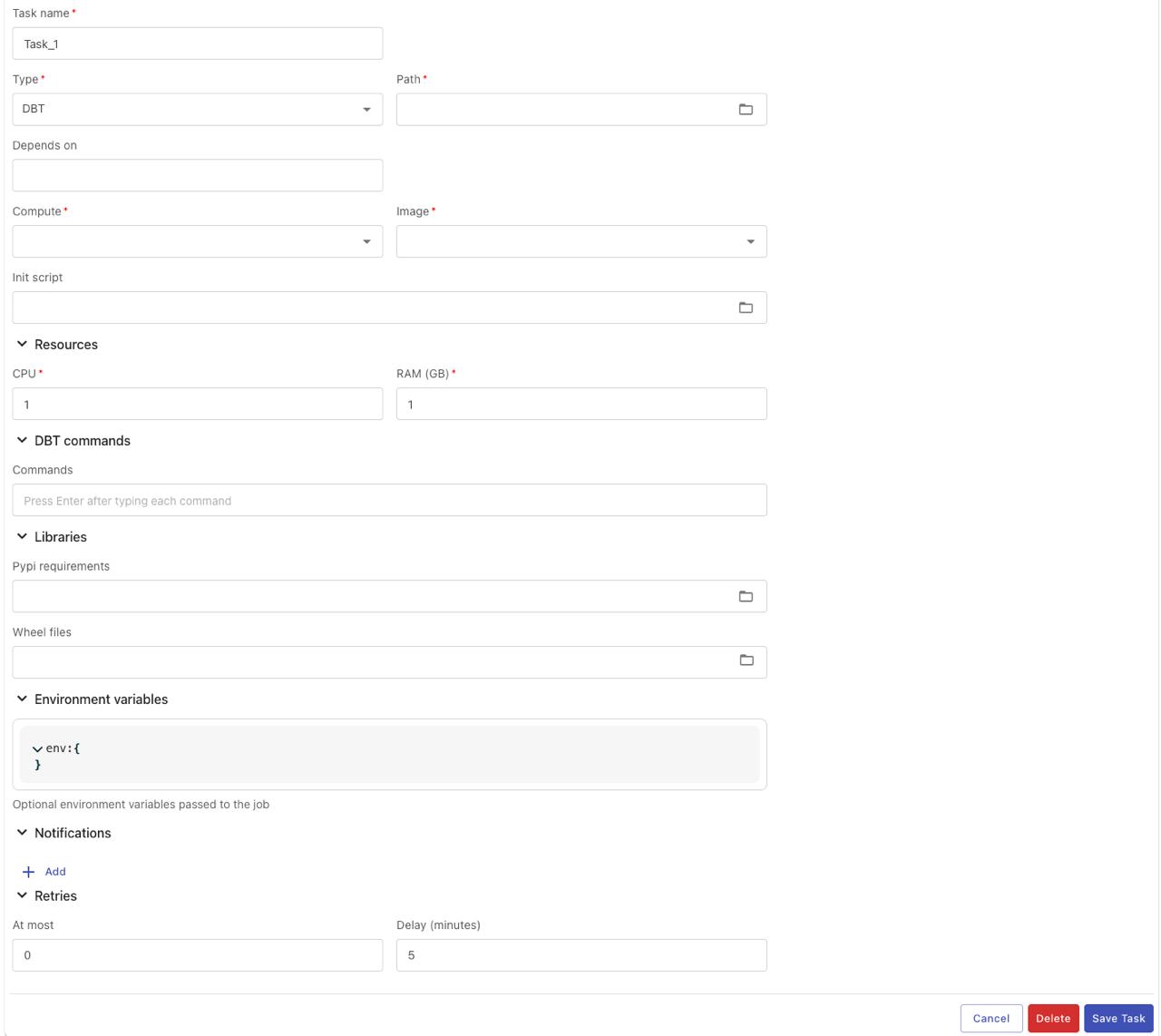
Các trường cấu hình
Thông tin cơ bản:
-
Task name (bắt buộc): Tên task, chỉ chứa chữ cái, số, dấu gạch dưới (_), dấu gạch ngang (-), tối đa 100 ký tự
-
Type (bắt buộc): Chọn "DBT" từ dropdown list
-
Path (bắt buộc): Đường dẫn đến thư mục chứa DBT project
-
Depends on: Chọn các task mà task hiện tại phụ thuộc (có thể chọn nhiều)
-
Trigger rule: Quy tắc kích hoạt task dựa trên trạng thái của upstream tasks
Môi trường thực thi:
-
Compute (bắt buộc):
oLựa chọn Compute thực thi scriptoLựa chọn từ danh sách compute của Processing serviceoLựa chọn là duy nhất -
Image (bắt buộc): Chọn runtime image phù hợp:
o DBT Core 1.9
- Init scripts: Script thực thi trước khi chạy DBT script (tùy chọn)
Tài nguyên:
-
CPU (bắt buộc): Số lượng CPU core cho DBT (Min: 1, Max: 64)
-
RAM (GB) (bắt buộc): Dung lượng RAM cho DBT (Min: 1, Max: 128)
DBT Commands:
-
Commands (bắt buộc): Danh sách các lệnh DBT cần thực thi
oMỗi lệnh: 7-100 ký tự, chỉ chữ cái, số, gạch ngang (-), gạch dưới (_), khoảng trắngoTối đa 20 lệnhoVí dụ: dbt run, dbt test, dbt snapshot
Thư viện:
-
Pypi requirements: Lựa chọn tệp cài đặt thư viện python requirements.txt
-
Wheel: Lựa chọn tệp cài đặt thư viện python *.whl
Environment variables:
- Cấu hình biến môi trường theo định dạng JSON Key-Value
Arguments:
- Arguments: Các tham số truyền vào khi thực thi script (tối đa 255 ký tự)
Notifications:
-
Type: Chọn loại thông báo (Telegram hoặc Email)
-
Channel: Kênh Telegram hoặc địa chỉ email nhận thông báo (5-254 ký tự, format email hợp lệ)
-
Event: Chọn trạng thái để gửi thông báo (running, success, failed) - có thể chọn nhiều
Retry Policy:
-
At most (bắt buộc): Số lần thử lại khi script chạy thất bại (Min: 0, Max: 10)
-
Delay (bắt buộc): Thời gian chờ giữa các lần thử lại, đơn vị phút (Min: 1, Max: 10)
Các bước thực hiện
Bước 1: Click Add task tại giao diện workflow
Bước 2: Chọn Type = "DBT" từ dropdown
Bước 3: Điền đầy đủ thông tin:
-
Task name
-
Path đến thư mục DBT project
-
Compute, Image
-
CPU và RAM
Bước 4: Nhập các lệnh DBT cần thực thi (ví dụ: dbt run, dbt test)
Bước 5: (Tùy chọn) Cấu hình environment variables nếu cần
Bước 6: Click Save Task
4.6. Task Type: Dask
Task Dask cho phép thực thi các job xử lý dữ liệu song song với Dask framework, phù hợp cho xử lý dữ liệu lớn với Python trong môi trường distributed.
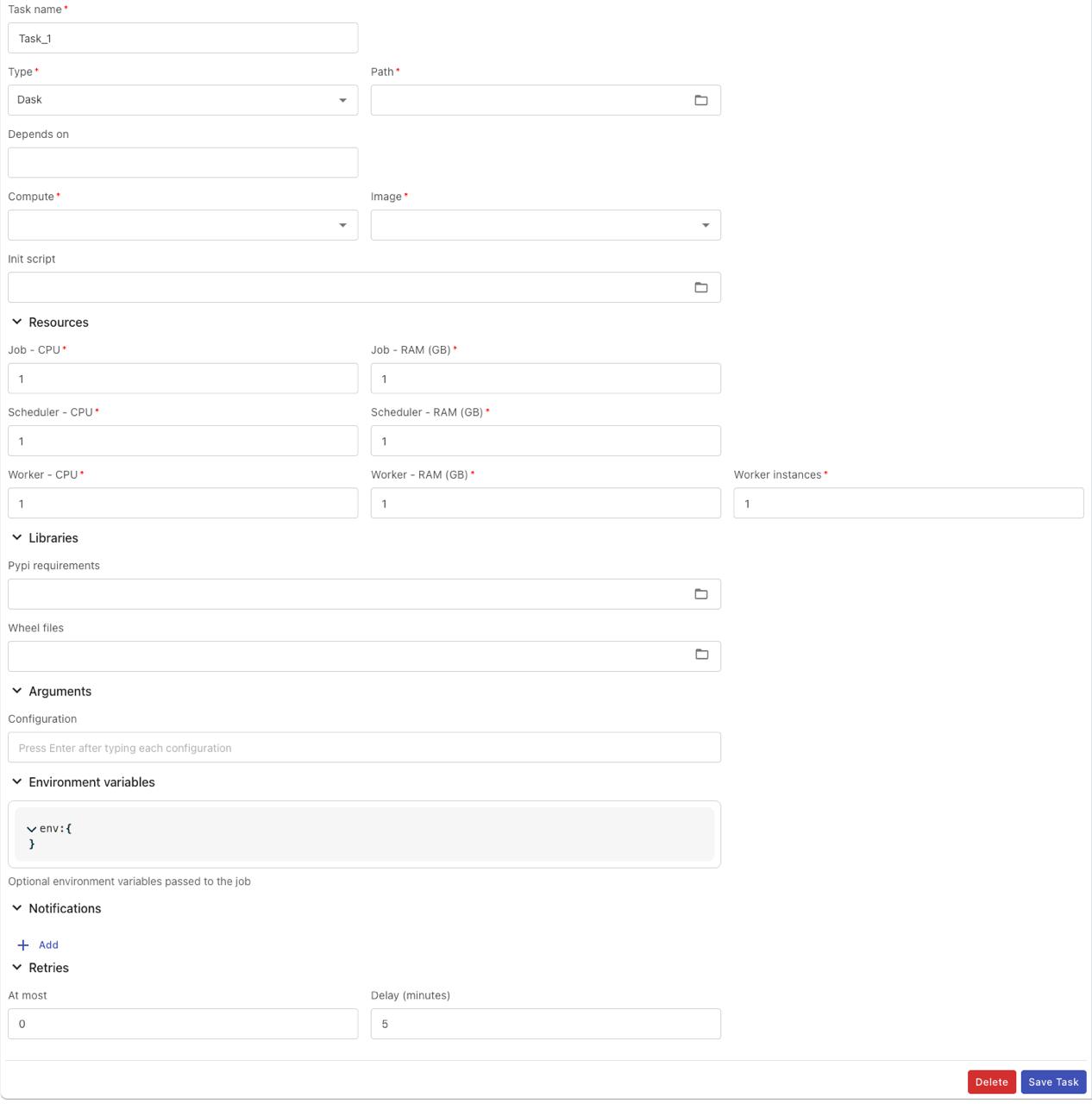
Các trường cấu hình
Thông tin cơ bản:
-
Task name (bắt buộc): Tên task, chỉ chứa chữ cái, số, dấu gạch dưới (_), dấu gạch ngang (-), tối đa 100 ký tự
-
Type (bắt buộc): Chọn "Dask" từ dropdown list
-
Path (bắt buộc): Chọn đường dẫn file Python (*.py) từ thư mục
-
Depends on: Chọn các task mà task hiện tại phụ thuộc (có thể chọn nhiều)
-
Trigger rule: Quy tắc kích hoạt task dựa trên trạng thái của upstream tasks
Môi trường thực thi:
- Compute (bắt buộc):
oLựa chọn Compute thực thi scriptoLựa chọn từ danh sách compute của Processing serviceoLựa chọn là duy nhất - Image (bắt buộc): Chọn runtime image phù hợp:
oPython Dask 2025.4.1 (Beta) - Init scripts: Script thực thi trước khi chạy Python script (tùy chọn)
Tài nguyên (Dask-specific):
- Job - CPU (bắt buộc): CPU cho Job (Min: 1, Max: 64)
- Job - RAM (GB) (bắt buộc): RAM cho Job (Min: 1, Max: 128)
- Scheduler - CPU (bắt buộc): CPU cho Dask Scheduler (Min: 1, Max: 64)
- Scheduler - RAM (GB) (bắt buộc): RAM cho Dask Scheduler (Min: 1, Max: 128)
- Worker - CPU (bắt buộc): CPU cho mỗi Dask Worker (Min: 1, Max: 64)
- Worker - RAM (GB) (bắt buộc): RAM cho mỗi Dask Worker (Min: 1, Max: 128)
- Worker instances (bắt buộc): Số lượng Worker (Min: 1, Max: 100)
Thư viện:
- Pypi: File requirements.txt chứa danh sách thư viện Python cần cài đặt
- Wheel: Các file .whl (có thể chọn nhiều file)
Arguments:
- Arguments: Các tham số truyền vào khi thực thi script (tối đa 255 ký tự)
Notifications:
- Type: Chọn loại thông báo (Telegram hoặc Email)
- Channel: Kênh Telegram hoặc địa chỉ email nhận thông báo (5-254 ký tự, format email hợp lệ)
- Event: Chọn trạng thái để gửi thông báo (running, success, failed) - có thể chọn nhiều
Retry Policy:
- At most (bắt buộc): Số lần thử lại khi script chạy thất bại (Min: 0, Max: 10)
- Delay (bắt buộc): Thời gian chờ giữa các lần thử lại, đơn vị phút (Min: 1, Max: 10)
Các bước thực hiện
Bước 1: Click Add task tại giao diện workflow
Bước 2: Chọn Type = "Dask" từ dropdown
Bước 3: Điền đầy đủ thông tin về tài nguyên cho:
- Job
- Scheduler
- Worker (bao gồm số lượng instances)
Bước 4: Cấu hình các thông tin khác như Python Task
Bước 5: Click Save Task
4.6. Xóa Task
Xóa task sẽ loại bỏ task khỏi workflow và tất cả các dependencies liên quan.
Các bước thực hiện
Bước 1: Tại giao diện chi tiết workflow, click vào task cần xóa trên Graph View
Bước 2: Form cấu hình task sẽ hiển thị bên dưới
Bước 3: Click nút Delete (màu đỏ) ở góc dưới bên trái form

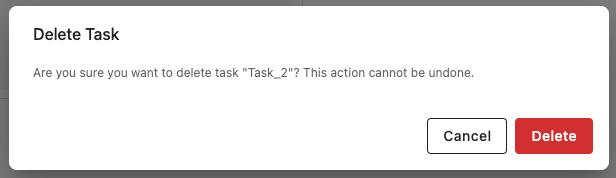
Bước 4: Popup xác nhận hiển thị với nội dung:
- Title: Delete task
- Message: Are you sure you want to delete task "{{task_name}}"? This action cannot be undone.
Bước 5: Click Delete để xác nhận xóa hoặc Cancel để hủy bỏ
Bước 6: Sau khi xác nhận, hệ thống thực hiện:
-
Xóa task khỏi workflow
-
Xóa tất cả dependencies liên quan đến task này
-
Hiển thị thông báo:
oSubject: Success
o Message: Task deleted successfully!
Bước 7: Task biến mất khỏi Graph View
Lưu ý:
-
Thao tác xóa không thể hoàn tác
-
Nếu có task khác phụ thuộc vào task bị xóa (downstream tasks), cần cập nhật lại dependencies cho các task đó
-
Xóa task sẽ ảnh hưởng đến luồng thực thi của workflow, cần kiểm tra kỹ trước khi xóa
-
Nên backup cấu hình task trước khi xóa (chụp màn hình hoặc ghi chú lại các thông số)
5. Cập nhật thông tin Workflow
Sau khi tạo workflow, có thể cập nhật các thông tin cơ bản, lịch chạy và cấu hình thông báo.
5.1. Cập nhật Basic Information
Bước 1: Tại giao diện chi tiết workflow, tìm phần Basic Information bên phải
Bước 2: Click vào icon Edit (biểu tượng bút chì) ở góc phải phần Basic Information
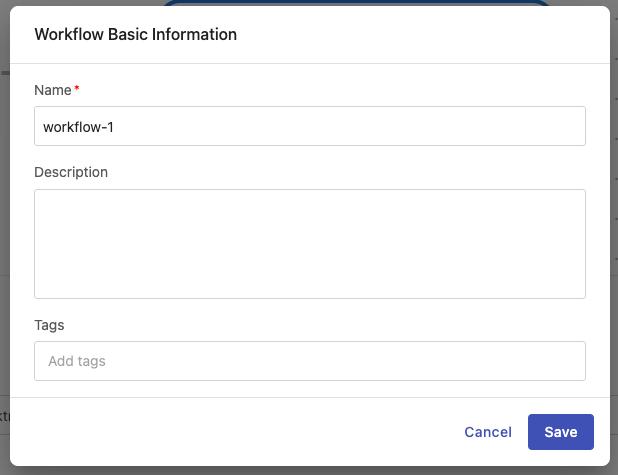
Bước 3: Popup "Workflow Basic Information" hiển thị với các trường:
| Trường | Mô tả | Yêu cầu |
| Name | Tên workflow | Bắt buộc. 3-100 ký tự, chỉ chữ cái, số, _, -. Không trùng với workflow khác trong hệ thống |
| Description | Mô tả workflow | Tùy chọn. Tối đa 255 ký tự |
| Tags | Gắn tag cho workflow | Tùy chọn. Mỗi tag 1-30 ký tự, chỉ chữ cái, số, -, _. Không trùng tag trong cùng workflow. Tối đa 10 tags |
Bước 4: Chỉnh sửa thông tin cần thiết
Bước 5: Click Save để lưu thay đổi hoặc Cancel để hủy
Bước 6: Hệ thống hiển thị thông báo:
-
Subject: Success
-
Message: Workflow updated successfully!
Lưu ý: Nếu tên workflow đã tồn tại, hệ thống sẽ báo lỗi:
-
Subject: Error
-
Message: Workflow with name '{{workflow_name}}' already exists
5.2. Cập nhật Schedule
Schedule cho phép thiết lập lịch chạy tự động cho workflow.
Bước 1: Tại giao diện chi tiết workflow, tìm phần Schedule bên phải
Bước 2: Click vào icon Edit ở góc phải phần Schedule
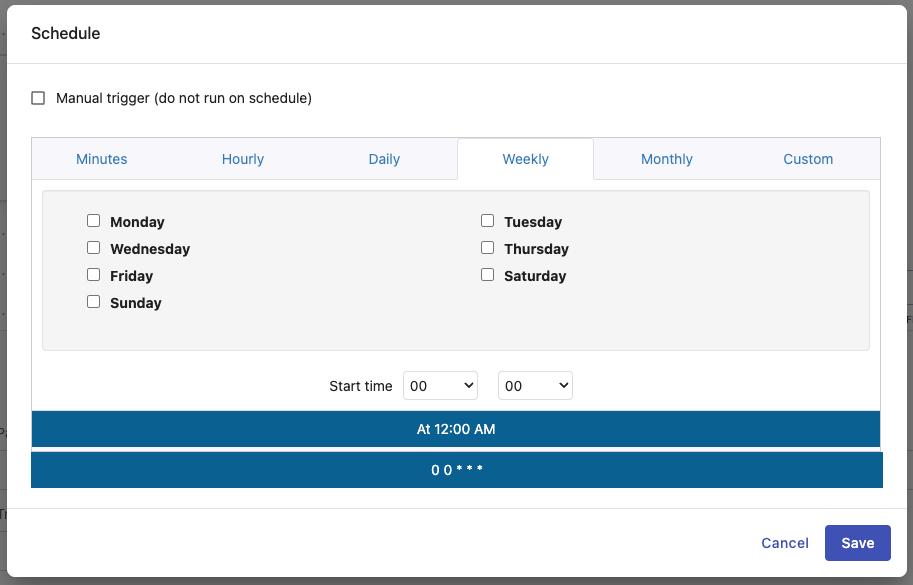
Bước 3: Popup "Schedule" hiển thị với các tùy chọn:
Manual trigger:
- Checkbox "Manual trigger (do not run on schedule)" - Workflow chỉ chạy khi được kích hoạt thủ công
Schedule interval (nếu không chọn Manual trigger):
-
Minutes: Chạy theo phút
-
Hourly: Chạy theo giờ
-
Daily: Chạy hàng ngày
-
Weekly: Chọn các ngày trong tuần (Monday, Tuesday, Wednesday, Thursday, Friday, Saturday, Sunday)
-
Monthly: Chạy hàng tháng
-
Custom: Nhập cron expression tùy chỉnh
Start time:
- Chọn giờ và phút bắt đầu chạy workflow
Cron expression preview:
-
Hệ thống hiển thị cron expression tương ứng với lựa chọn của
-
Ví dụ: 0 0 * (chạy lúc 12:00 AM mỗi ngày)
Bước 4: Cấu hình lịch chạy theo nhu cầu
Bước 5: Click Save để lưu thay đổi hoặc Cancel để hủy
Bước 6: Hệ thống hiển thị thông báo:
-
Subject: Success
-
Message: Schedule updated successfully!
Lưu ý:
-
Cron expression phải đúng cú pháp 5 field (minute, hour, day-of-month, month, day-of-week)
-
Các ký tự hợp lệ: * , - / ;
-
Không cho phép xuống dòng
-
Tối đa 100 ký tự
5.3. Cập nhật Notifications (Workflow level)
Cấu hình thông báo cho toàn bộ workflow khi có các sự kiện xảy ra.
Bước 1: Tại giao diện chi tiết workflow, tìm phần Notifications bên phải
Bước 2: Click vào icon Edit ở góc phải phần Notifications
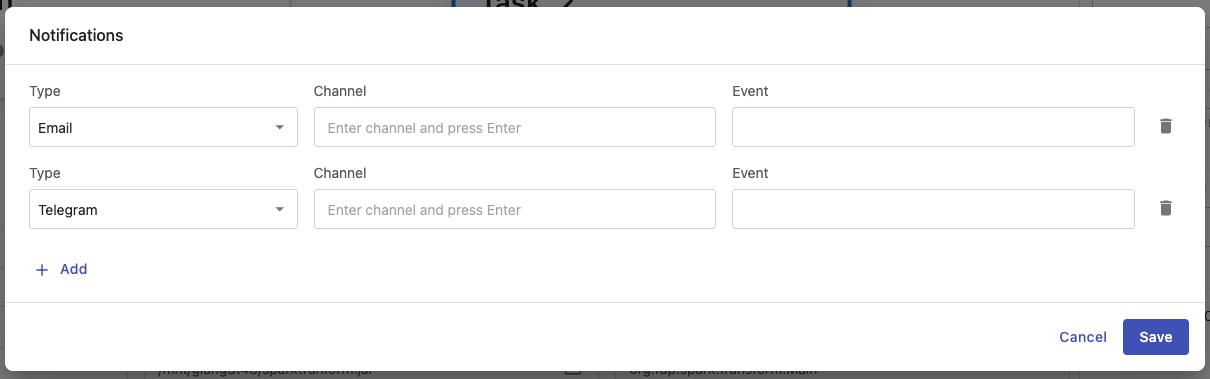
Bước 3: Popup "Notifications" hiển thị với các trường:
| Trường | Mô tả |
| Type | Chọn loại thông báo: Telegram hoặc Email |
| Channel | Kênh Telegram hoặc địa chỉ Email nhận thông báo (5-254 ký tự, định dạng email hợp lệ) |
| Event | Chọn trạng thái để gửi thông báo: running, success, failed (có thể chọn nhiều) |
Bước 4: Click nút Add (dấu +) để thêm cấu hình thông báo mới
Bước 5: Điền thông tin cho mỗi notification:
-
Chọn Type (Telegram/Email)
-
Nhập Channel (tên kênh Telegram hoặc email)
-
Chọn Event (running, success, failed)
Bước 6: Có thể thêm nhiều notification khác nhau bằng cách click Add nhiều lần
Bước 7: Để xóa một notification, click vào icon Delete (thùng rác) bên cạnh notification đó
Bước 8: Click Save để lưu cấu hình hoặc Cancel để hủy
Bước 9: Hệ thống hiển thị thông báo:
-
Subject: Success
-
Message: Notifications updated successfully!
5.4. Cập nhật Notifications (Task level)

Ngoài notification ở workflow level, mỗi task cũng có thể cấu hình notification riêng.
Bước 1: Click vào task trên Graph View để mở form cấu hình task
Bước 2: Scroll xuống phần Notifications trong form task
Bước 3: Click vào icon mở rộng (dropdown) phần Notifications
Bước 4: Click nút Add để thêm notification mới
Bước 5: Điền thông tin notification (giống như workflow level):
-
Type (Telegram/Email)
-
Channel
-
Event (running, success, failed)
Bước 6: Có thể thêm nhiều notification cho task
Bước 7: Click Save Task để lưu cấu hình task
Lưu ý:
-
Notification của task độc lập với notification của workflow
-
Nếu cả workflow và task đều có notification, cả hai sẽ được gửi khi có sự kiện tương ứng
6. Cấu hình Notification Channels
Trước khi sử dụng notification trong workflow/task, cần cấu hình kênh thông báo (Notification Channels) trước.
6.1. Truy cập Notification Management
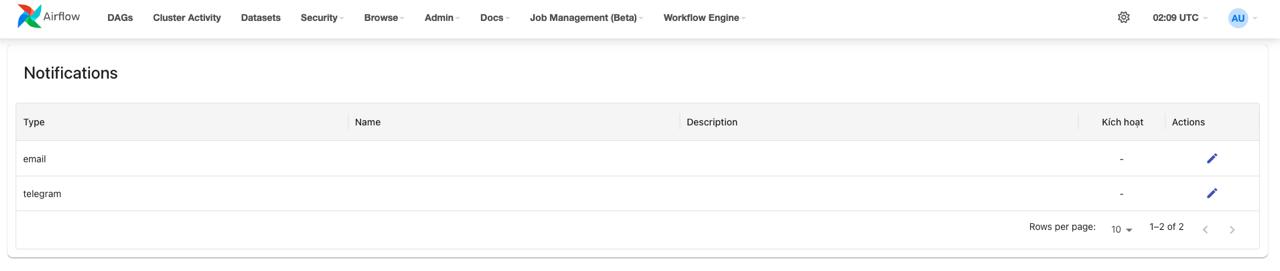
Bước 1: Trên thanh menu chính, chọn Workflow Engine
Bước 2: Trong dropdown menu, chọn Notifications
Bước 3: Giao diện danh sách notification channels hiển thị với các thông tin:
-
Type: Loại notification (email/telegram)
-
Name: Tên cấu hình
-
Description: Mô tả
-
Kích hoạt: Trạng thái active/inactive
-
Actions: Các thao tác (Edit)
6.2. Cấu hình Email Notification
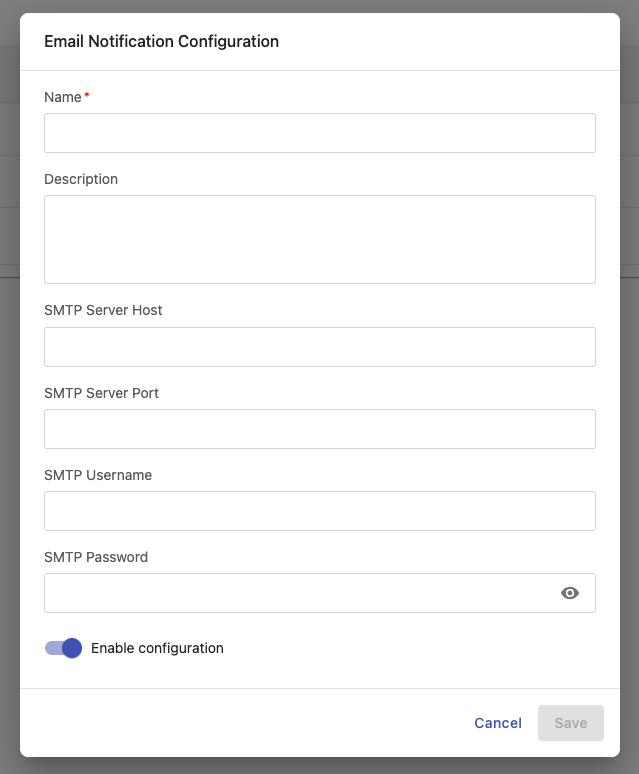
Bước 1: Tại danh sách Notifications, tìm dòng có Type = "email"
Bước 2: Click vào icon Edit (bút chì) ở cột Actions
Bước 3: Popup "Email Notification Configuration" hiển thị với các trường:
| Trường | Mô tả | Yêu cầu |
| Name | Tên cấu hình email | Bắt buộc |
| Description | Mô tả cấu hình | Tùy chọn |
| SMTP Server Host | Địa chỉ SMTP server (ví dụ: smtp.gmail.com) | Bắt buộc |
| SMTP Server Port | Port của SMTP server (ví dụ: 587, 465) | Bắt buộc |
| SMTP Username | Tên đăng nhập SMTP | Bắt buộc |
| SMTP Password | Mật khẩu SMTP (có nút show/hide) | Bắt buộc |
| Enable configuration | Toggle để bật/tắt cấu hình | - |
Bước 4: Điền đầy đủ thông tin SMTP server:
-
Host: Địa chỉ SMTP server của nhà cung cấp email
-
Port: Thường là 587 (TLS) hoặc 465 (SSL)
-
Username: Email hoặc username đăng nhập
-
Password: Mật khẩu ứng dụng hoặc mật khẩu email
Bước 5: Bật toggle Enable configuration để kích hoạt
Bước 6: Click Save để lưu cấu hình hoặc Cancel để hủy
Lưu ý:
-
Với Gmail, cần tạo "App Password" thay vì sử dụng mật khẩu thường
-
Với Office 365, cần cấu hình SMTP authentication
-
Test kết nối SMTP trước khi sử dụng trong production
6.3. Cấu hình Telegram Notification
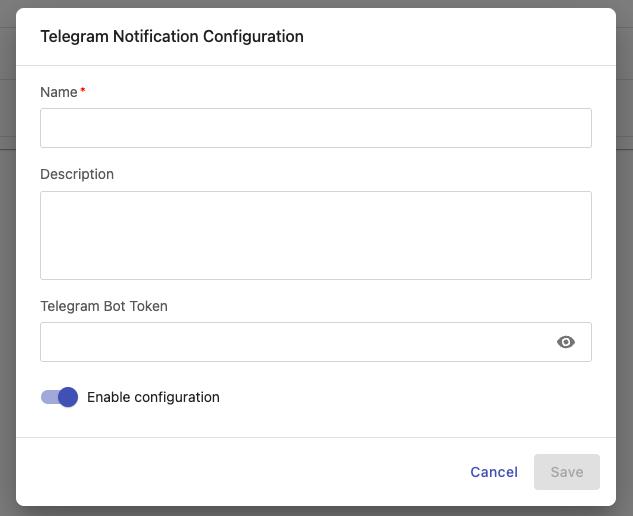
Bước 1: Tại danh sách Notifications, tìm dòng có Type = "telegram"
Bước 2: Click vào icon Edit ở cột Actions
Bước 3: Popup "Telegram Notification Configuration" hiển thị với các trường:
| Trường | Mô tả | Yêu cầu |
| Name | Tên cấu hình Telegram | Bắt buộc |
| Description | Mô tả cấu hình | Tùy chọn |
| Telegram Bot Token | Token của Telegram Bot (có nút show/hide) | Bắt buộc |
| Enable configuration | Toggle để bật/tắt cấu hình | - |
Bước 4: Lấy Telegram Bot Token:
-
Mở Telegram và tìm @BotFather
-
Gửi lệnh /newbot để tạo bot mới
-
Đặt tên và username cho bot
-
BotFather sẽ trả về Bot Token (dạng: 123456789:ABCdefGHIjklMNOpqrsTUVwxyz)
Bước 5: Copy Bot Token và paste vào trường Telegram Bot Token
Bước 6: Bật toggle Enable configuration để kích hoạt
Bước 7: Click Save để lưu cấu hình hoặc Cancel để hủy
Bước 8: Lấy Chat ID/Channel:
-
Thêm bot vào group/channel muốn nhận thông báo
-
Gửi một tin nhắn bất kỳ trong group/channel
-
Truy cập URL: https://api.telegram.org/bot
/getUpdates -
Tìm chat.id trong response JSON
-
Sử dụng Chat ID này khi cấu hình notification trong workflow/task
Lưu ý:
-
Bot cần được thêm vào group/channel trước khi có thể gửi thông báo
-
Với channel, bot cần có quyền "Post Messages"
-
Chat ID âm là group/channel, Chat ID dương là chat cá nhân
7. Chạy Workflow
Có 2 cách để chạy workflow: thủ công và tự động theo lịch.
Chạy thủ công (Manual Trigger)
Cách 1: Từ danh sách workflow
Bước 1: Tại giao diện danh sách workflow, tìm workflow cần chạy
Bước 2: Click vào icon Trigger workflow (nút play ) ở cột Actions
Bước 3: Workflow sẽ được kích hoạt chạy ngay lập tức
Cách 2: Từ chi tiết workflow
Bước 1: Click vào tên workflow để vào giao diện chi tiết
Bước 2: Click nút Run ở góc trên bên phải
Bước 3: Workflow sẽ được kích hoạt chạy ngay lập tức
Chạy tự động theo lịch
Workflow sẽ tự động chạy theo lịch đã cấu hình trong phần Schedule (xem mục 5.5.2).
Xem lịch sử chạy
Cách 1: Từ danh sách workflow
Click vào icon View graph (biểu tượng graph) ở cột Actions
Cách 2: Từ chi tiết workflow
Click nút History ở góc trên bên phải
Thông tin hiển thị:
-
Danh sách các lần chạy workflow
-
Thời gian bắt đầu và kết thúc
-
Trạng thái (success, failed, running)
-
Chi tiết log của từng task
8. Xóa Workflow
Xóa workflow sẽ xóa toàn bộ workflow, các task bên trong và tất cả dữ liệu liên quan (lịch sử chạy, log).
Các bước thực hiện
Cách 1: Từ danh sách workflow
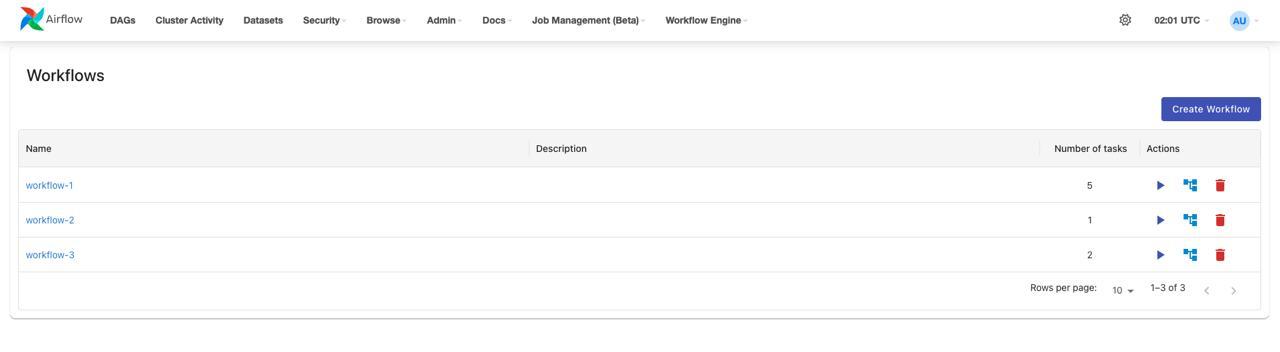
Bước 1: Tại giao diện danh sách workflow, tìm workflow cần xóa
Bước 2: Click vào icon Delete (thùng rác) ở cột Actions
Bước 3: Popup xác nhận hiển thị:
-
Title: Delete workflow
-
Message: Are you sure you want to delete workflow "{{workflow_name}}"? This action cannot be undone.
Bước 4: Click Delete để xác nhận xóa hoặc Cancel để hủy
Bước 5: Hệ thống thực hiện xóa workflow và hiển thị thông báo:
-
Subject: Success
-
Message: Workflow deleted successfully!
Bước 6: Quay lại màn hình danh sách workflow
Cách 2: Từ chi tiết workflow
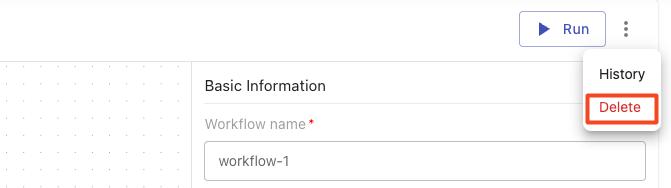
Bước 1: Click vào tên workflow để vào giao diện chi tiết
Bước 2: Click nút Delete ở góc trên bên phải
Bước 3: Popup xác nhận hiển thị:
-
Title: Delete workflow
-
Message: Are you sure you want to delete workflow "{{workflow_name}}"? This action cannot be undone.
Bước 4: Click Delete để xác nhận xóa hoặc Cancel để hủy
Bước 5: Hệ thống thực hiện xóa workflow và hiển thị thông báo:
-
Subject: Success
-
Message: Workflow deleted successfully!
Bước 6: Quay lại màn hình danh sách workflow
Lưu ý:
-
Thao tác xóa không thể hoàn tác
-
Tất cả lịch sử chạy và log sẽ bị xóa cùng workflow
-
Nếu workflow đang chạy, nên dừng trước khi xóa