
- Giới thiệu
-
 Lưu trữ dữ liệu đối tượng không giới hạn và truy xuất dữ liệu liên tục
 Tích hợp với máy chủ ảo dành cho 3D Rendering, AI hay ML
 Nền tảng phân tích dữ liệu đáng tin cậy cho doanh nghiệp và chuyên gia, giúp tối ưu chi phí vận hành lên đến 40% so với giải pháp BI khác.
 Sản phẩm hợp tác giữa FPT Cloud và CyRadar, cung cấp dịch vụ tường lửa với khả năng bảo vệ mạnh mẽ cho các ứng dụng web
 Sản phẩm hợp tác giữa FPT Cloud và CyRadar, dịch vụ cung cấp khả năng rà quét toàn diện, phân tích chi tiết và đánh giá lỗ hổng bảo mật để tăng cường an ninh thông tin cho hệ thống ứng dụng doanh nghiệp
 Sao lưu và khôi phục dữ liệu tức thời, an toàn và toàn vẹn dữ liệu
 Trở thành doanh nghiệp đầu tiên trải nghiệm bộ giải pháp phát triển AI toàn diện, được phát triển trên công nghệ mạnh mẽ bậc nhất từ NVIDIA!
 Giải pháp làm việc từ xa hiệu quả và an toàn cho doanh nghiệp
 Dịch vụ máy chủ ảo tiên tiến với khả năng mở rộng nhanh chóng
 Hiệu năng mạnh mẽ với hạ tầng riêng biệt
Tích hợp với máy chủ ảo dành cho 3D Rendering, AI hay ML
Dịch vụ máy chủ ảo tiết kiệm đến 90% chi phí cho doanh nghiệp
Sao lưu và khôi phục dữ liệu tức thời, an toàn và toàn vẹn dữ liệu
Dịch vụ dự phòng & khôi phục hệ thống nhanh chóng
Lưu trữ khối đa dạng thông lượng và dung lượng cho mọi nhu cầu
Lưu trữ dữ liệu đối tượng không giới hạn và truy xuất dữ liệu liên tục Nâng cao năng lực, tính sẵn sàng của ứng dụng
Sản phẩm hợp tác giữa FPT Cloud và CyRadar, dịch vụ cung cấp khả năng rà quét toàn diện, phân tích chi tiết và đánh giá lỗ hổng bảo mật để tăng cường an ninh thông tin cho hệ thống ứng dụng doanh nghiệp
Sản phẩm hợp tác giữa FPT Cloud và CyRadar, cung cấp dịch vụ tường lửa với khả năng bảo vệ mạnh mẽ cho các ứng dụng web
Dịch vụ tường lửa thông minh cho các ứng dụng web - Giải pháp bảo mật đột phá với sự hợp tác giữa FPT Cloud và Penta Security.
Dịch vụ bảo mật tường lửa thế hệ mới
Lưu trữ, quản lý, và bảo mật các Docker Images
Nền tảng Kubernetes an toàn, bảo mật, ổn định, hiệu năng cao
Nâng cao năng lực, tính sẵn sàng của ứng dụng
Sản phẩm hợp tác giữa FPT Cloud và CyRadar, dịch vụ cung cấp khả năng rà quét toàn diện, phân tích chi tiết và đánh giá lỗ hổng bảo mật để tăng cường an ninh thông tin cho hệ thống ứng dụng doanh nghiệp
Sản phẩm hợp tác giữa FPT Cloud và CyRadar, cung cấp dịch vụ tường lửa với khả năng bảo vệ mạnh mẽ cho các ứng dụng web
Dịch vụ tường lửa thông minh cho các ứng dụng web - Giải pháp bảo mật đột phá với sự hợp tác giữa FPT Cloud và Penta Security.
Dịch vụ bảo mật tường lửa thế hệ mới
Lưu trữ, quản lý, và bảo mật các Docker Images
Nền tảng Kubernetes an toàn, bảo mật, ổn định, hiệu năng cao Tăng tốc phát triển ứng dụng yêu cầu hiệu năng cao bằng dịch vụ Kubernetes tích hợp với vi xử lý cao cấp GPU
Giám sát và triển khai cơ sở dữ liệu như Kafka,..
Tăng tốc phát triển ứng dụng yêu cầu hiệu năng cao bằng dịch vụ Kubernetes tích hợp với vi xử lý cao cấp GPU
Giám sát và triển khai cơ sở dữ liệu như Kafka,..
Giám sát và triển khai cơ sở dữ liệu Redis, Cassandra, ...
Giám sát và triển khai cơ sở dữ liệu xử lý phân tích trực tuyến
Giám sát và triển khai cơ sở dữ liệu MySQL, Postgres, SQLserver, MariaDB,...
Giám sát và triển khai cơ sở dữ liệu truy vấn thông tin
Giám sát và triển khai cơ sở dữ liệu chuỗi thời gian
Giám sát hệ thống và tài nguyên toàn diện trên mọi nền tảng Giải pháp quản lý sự cố thông minh
 Dịch vụ cung cấp giải pháp khởi tạo và quản lý FPT ArgoCD được tạo ra từ dự án mã nguồn mở Argo
Nền tảng tự động hoá bảo mật trong quy trình phát triển phần mềm
Dịch vụ cung cấp giải pháp khởi tạo và quản lý FPT ArgoCD được tạo ra từ dự án mã nguồn mở Argo
Nền tảng tự động hoá bảo mật trong quy trình phát triển phần mềm Tăng cường khả năng quản lý tài sản dữ liệu doanh nghiệp
 Quản lý dữ liệu liền mạch & toàn diện
Truy vấn, quản lý, trực quan hóa dữ liệu hiệu quả
Tăng tốc độ xử lý, đảm bảo tính nhất quán cho ứng dụng
Nền tảng phân tích dữ liệu đáng tin cậy cho doanh nghiệp và chuyên gia, giúp tối ưu chi phí vận hành lên đến 40% so với giải pháp BI khác.
Trở thành doanh nghiệp đầu tiên trải nghiệm bộ giải pháp phát triển AI toàn diện, được phát triển trên công nghệ mạnh mẽ bậc nhất từ NVIDIA!
Nền tảng hội thoại thông minh gắn kết khách hàng trên mọi nền tảng
Xác thực nhanh chóng, dễ dàng, tối ưu chi phí
Nâng tầm trải nghiệm khách hàng
Quản lý dữ liệu liền mạch & toàn diện
Truy vấn, quản lý, trực quan hóa dữ liệu hiệu quả
Tăng tốc độ xử lý, đảm bảo tính nhất quán cho ứng dụng
Nền tảng phân tích dữ liệu đáng tin cậy cho doanh nghiệp và chuyên gia, giúp tối ưu chi phí vận hành lên đến 40% so với giải pháp BI khác.
Trở thành doanh nghiệp đầu tiên trải nghiệm bộ giải pháp phát triển AI toàn diện, được phát triển trên công nghệ mạnh mẽ bậc nhất từ NVIDIA!
Nền tảng hội thoại thông minh gắn kết khách hàng trên mọi nền tảng
Xác thực nhanh chóng, dễ dàng, tối ưu chi phí
Nâng tầm trải nghiệm khách hàng
Trích xuất dữ liệu vượt mọi giới hạn
Chuyển văn bản thành giọng nói tiếng Việt với ngữ điệu tự nhiên.
- Bảng giá
- Sự kiện
FPT Data Platform
-
 Initial Setup
-
 Hướng dẫn chi tiết (Tutorial)
- Workspace
-
CDC Service
- 1. Tạo CDC Service
- 2. Xem thông tin CDC Service
- 2.1 PostgreSQL source connector
- 2.2 MongoDB source connector
- 2.3 SQL Server source connector
- 2.4 MySQL source connector
- 2.5 MariaDB source connector
- 2.6 Oracle source connector
- 2.7 Clickhouse (logs) sink connector
- 2.8 MongoDB Sink Connector
- 2.9 PostgreSQL Sink Connector
- 2.10 OpenSearch Sink Connector
- 2.11 SQL Server Sink Connector
- 2.12 MySQL Sink Connector
- 2.13 MariaDB Sink Connector
- 2.14 Iceberg Sink Connector
- 2.15 Clickhouse (Replication) Sink Connector
- 2.16 S3 Sink Connector
- 2.17 Elasticsearch Sink Connector
- 2.18 Iceberg (logs) Sink Connector
- 2.19 Redis Sink Connector
- 2.20 Tạo connector source Kafka
- 2.21 Tạo connector source S3
- 2.22 Xem thông tin connector
- 2.23 Hành động với connector
- 2.24 Xóa connector
- 2.25. Xem thông tin snapshot
- 2.26. Trạng thái Snapshot
- 2.27. Hành động với Snapshot
- 3. Xóa CDC Service
- 4. Kafka MM2
- Apache Superset
- Jupyterhub
- Ranger
- Hive Metastore
- Query Engine
- Nessie
- Flink
- Orchestration
- Ingestion service
- Processing service
- Open Metadata
2.6. Tạo connector source Oracle
Trường hợp tạo connector: Type là source, Database là Oracle.
Pre-condition: Status CDC service phải là healthy.
Oracle Source connector sử dụng Oracle LogMiner để đọc redo logs và capture các thay đổi dữ liệu (CDC). Connector hỗ trợ 3 chế độ snapshot:
- initial: Snapshot toàn bộ dữ liệu hiện có, sau đó tiếp tục capture changes.
- initial_only: Chỉ snapshot dữ liệu hiện có, không capture changes.
- no_data: Không snapshot, chỉ capture changes từ thời điểm khởi chạy.
Cấu hình Oracle Database (bắt buộc trước khi tạo connector)
1. Tạo Oracle user cho CDC:
CREATE USER cdc_user IDENTIFIED BY <PASSWORD>;2. Oracle source connector yêu cầu các permissions sau:
    GRANT CREATE SESSION TO cdc_user;
    GRANT SELECT ON V$DATABASE TO cdc_user;
    GRANT FLASHBACK ANY TABLE TO cdc_user;
    GRANT SELECT ANY TABLE TO cdc_user;
    GRANT SELECT_CATALOG_ROLE TO cdc_user;
    GRANT EXECUTE_CATALOG_ROLE TO cdc_user;
    GRANT SELECT ANY TRANSACTION TO cdc_user;
    GRANT LOGMINING TO cdc_user;
Hoặc gán quyền trên schema cụ thể:
GRANT SELECT ON <SCHEMA_NAME>.<TABLE_NAME> TO cdc_user;3. Enable Archive Log Mode: Kiểm tra Archive Log đã enabled chưa:
SELECT LOG_MODE FROM V$DATABASE;Kết quả phải là: ARCHIVELOG Nếu kết quả là NOARCHIVELOG, enable Archive Log Mode:
    SHUTDOWN IMMEDIATE;
    STARTUP MOUNT;
    ALTER DATABASE ARCHIVELOG;
    ALTER DATABASE OPEN;
Verify lại:
SELECT LOG_MODE FROM V$DATABASE;4. Enable Supplemental Logging:
Oracle CDC yêu cầu Supplemental Logging để capture đầy đủ thông tin thay đổi.
Enable Supplemental Logging ở database level:
ALTER DATABASE ADD SUPPLEMENTAL LOG DATA;Enable Supplemental Logging cho từng table cần CDC:
ALTER TABLE <SCHEMA_NAME>.<TABLE_NAME> ADD SUPPLEMENTAL LOG DATA (ALL) COLUMNS;Kiểm tra Supplemental Logging:
    SELECT SUPPLEMENTAL_LOG_DATA_MIN, SUPPLEMENTAL_LOG_DATA_PK,
    SUPPLEMENTAL_LOG_DATA_UI, SUPPLEMENTAL_LOG_DATA_FK,
    SUPPLEMENTAL_LOG_DATA_ALL
    FROM V$DATABASE;
5. Kiểm tra quyền LogMiner:
Verify user có quyền truy cập LogMiner:
SELECT * FROM DBA_ROLE_PRIVS WHERE GRANTEE = 'CDC_USER';Test query LogMiner:
SELECT * FROM V$LOGMNR_CONTENTS WHERE ROWNUM <= 10;Để tạo connector, người dùng thực hiện các bước sau: Bước 1: Tại thanh menu chọn Data Platform > chọn Workspace Management > chọn Workspace name
Bước 2: Tại phần My services chọn CDC service
Bước 3: Tại màn detail CDC service > Chọn tab Connectors > nhấn Create a connector
Bước 4: Nhập các thông tin màn Connector Information:
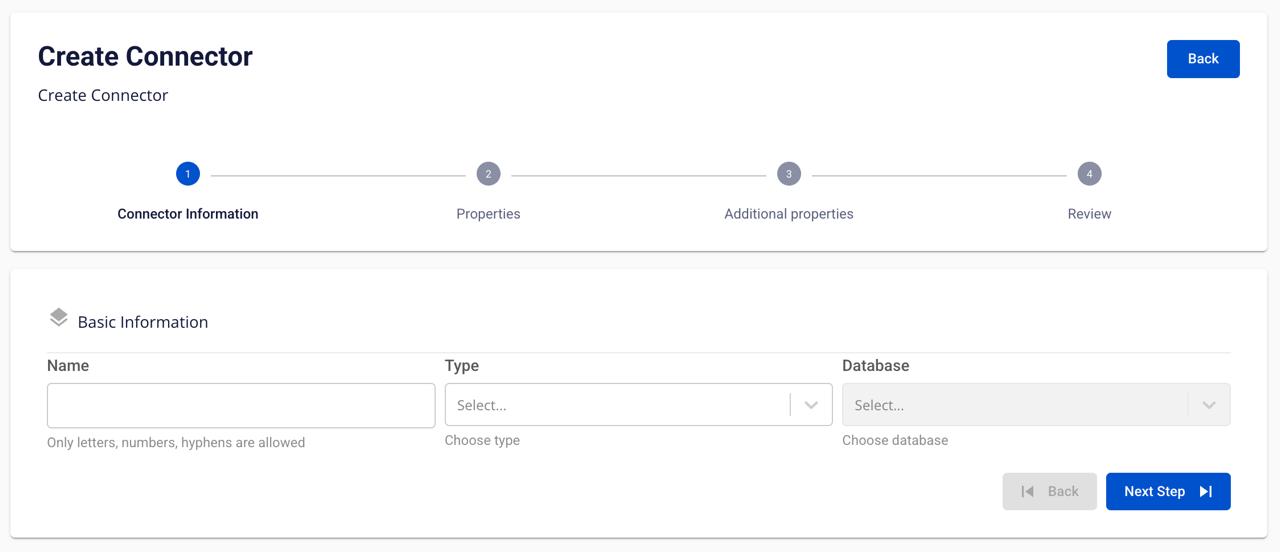
- Name (required): tên connector
Chú ý: Tên connector có thể chứa các ký tự a-z, A-Z, 0-9, dấu gạch ngang "-". Đặc biệt không được dùng ký tự đặc biệt và khoảng trắng.
-
Type (required): chọn source
-
Database (required): chọn Oracle
Bước 5: Nhấn Next để chuyển qua màn Properties
Nhập thông tin màn Properties:
Trường hợp chọn Manual configuration
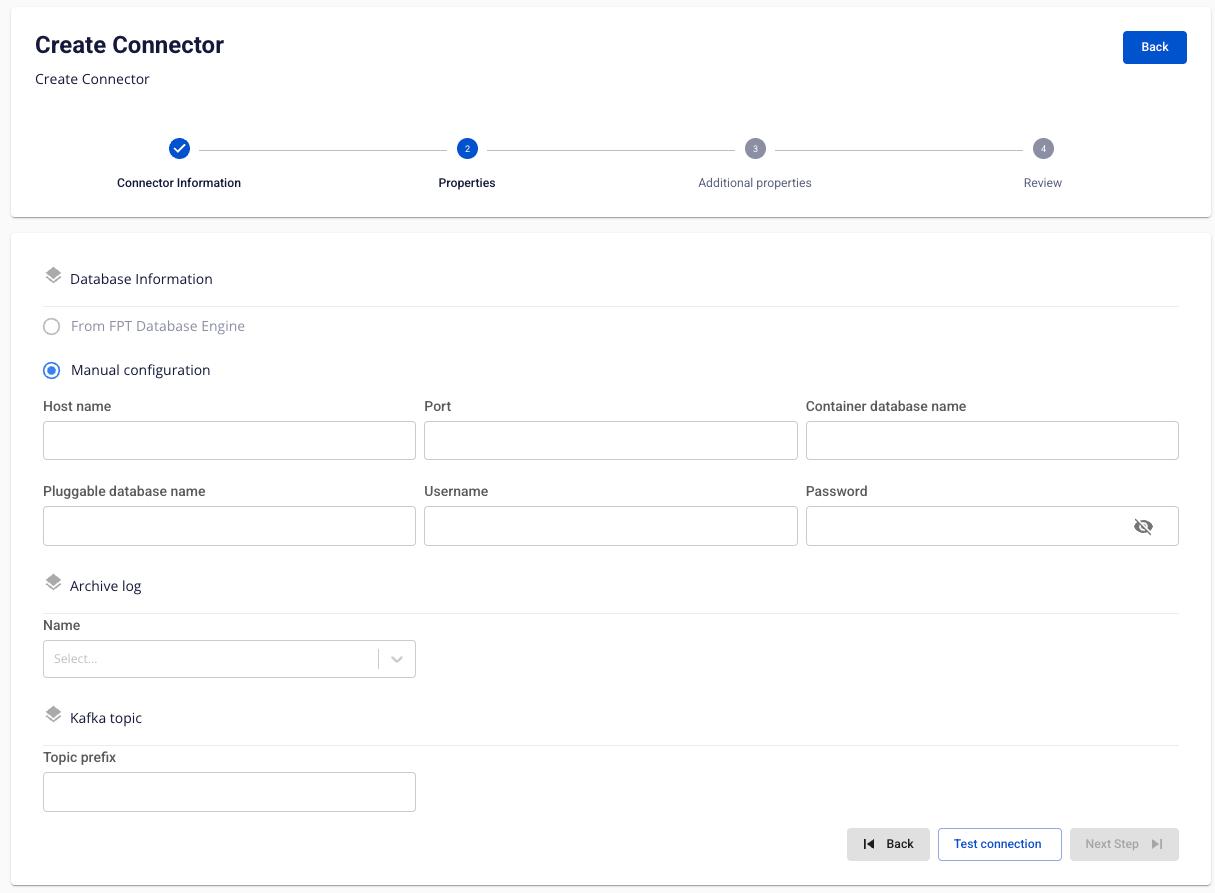
Điền các thông tin:
-
Host name (required): Hostname hoặc IP của Oracle Database
-
Port (required): Oracle server port, mặc định là: '1521'
-
Container database name: Container database name (CDB) - áp dụng cho Oracle 12c trở lên với kiến trúc Multitenant
-
Pluggable database name (required): Pluggable database name (PDB) - database thực tế chứa dữ liệu
-
Username (required): Username có quyền LogMiner (vd: cdc_user)
-
Password (required): Password của user
-
Archive log (required): Chọn chế độ Archive Log (phải là ARCHIVELOG)
-
Topic prefix (required): Tiền tố cho Kafka topics. Format topic:
<topic_prefix>.<schema>.<table>Lưu ý: Sau khi điền đầy đủ thông tin, bắt buộc phải click Test connection để kiểm tra kết nối. Chỉ khi test connection thành công mới có thể chuyển sang bước tiếp theo.
Bước 6: Nhấn Next để chuyển qua màn Additional properties
Nhập thông tin màn Additional properties:
-
Mode (required): Chọn chế độ snapshot
-
initial: Connector sẽ snapshot toàn bộ dữ liệu đã tồn tại trong các bảng, sau đó tiếp tục capture data changes thông qua LogMiner
-
initial_only: Connector sẽ chỉ snapshot toàn bộ dữ liệu đã tồn tại trong các bảng, sau đó dừng (không lắng nghe changes)
-
no_data: Connector sẽ không snapshot dữ liệu đã tồn tại mà chỉ capture các changes từ thời điểm khởi chạy
-
-
Schema: Chọn schema của database (có thể chọn nhiều)
-
Table: Chọn các bảng cần CDC (có thể chọn nhiều)
-
Column: Chọn các cột cần CDC (mặc định là tất cả: .*)
Sử dụng nút + để thêm bảng vào danh sách CDC. Sử dụng icon delete để xóa bảng khỏi danh sách Bước 7: Nhấn Next để chuyển qua màn Review
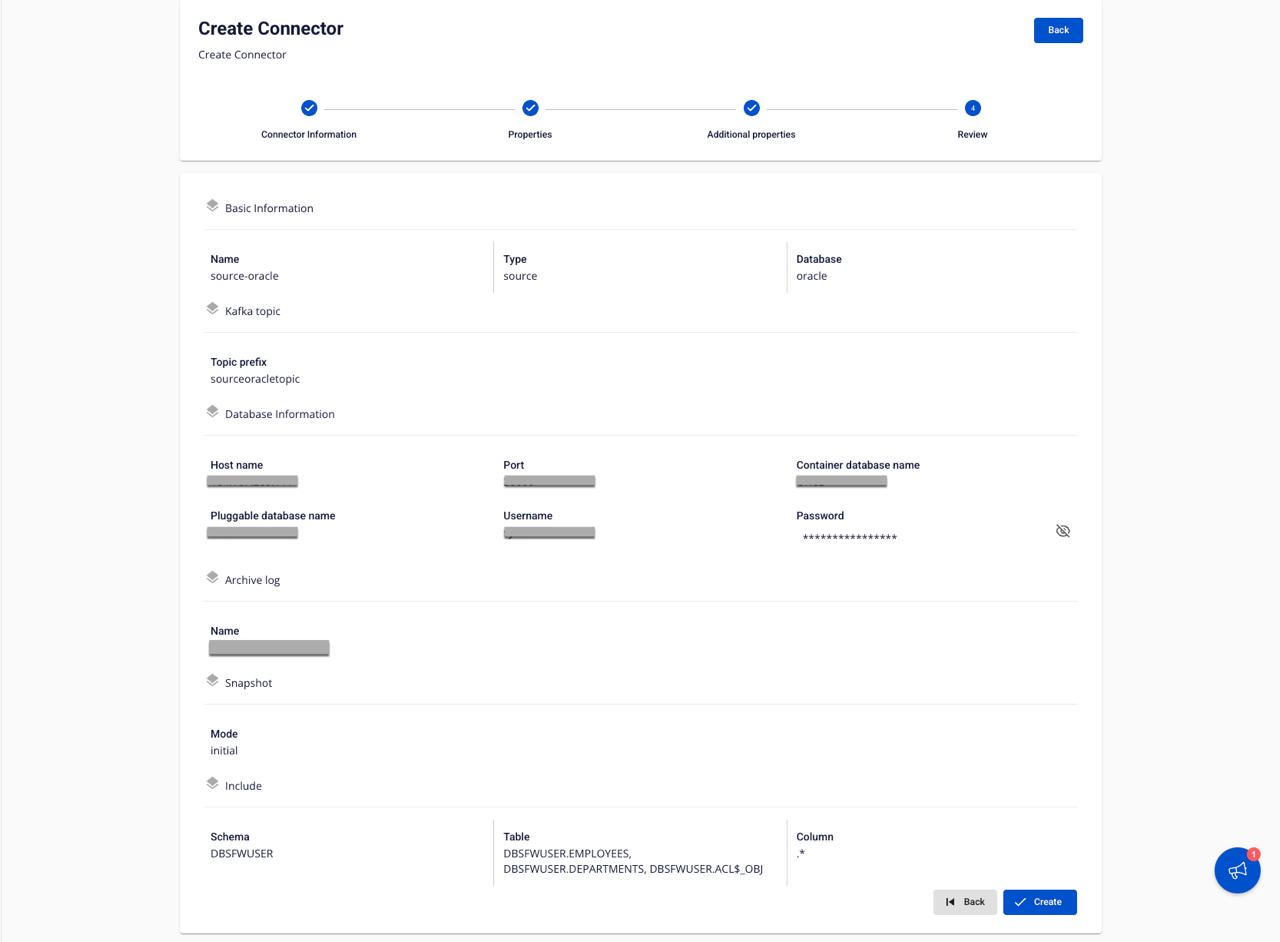
Màn hình Review hiển thị toàn bộ cấu hình đã nhập ở các bước trước. Kiểm tra lại thông tin:
-
Basic Information: Name, Type, Database
-
Database Information: Host name, Port, Container database name, Pluggable database name, Username, Password
-
Archive log: Archive log mode
-
Kafka topic: Topic prefix
-
Snapshot: Mode
-
Include: Schema, Table, Column
Nếu cần chỉnh sửa, click nút Back để quay lại bước trước.